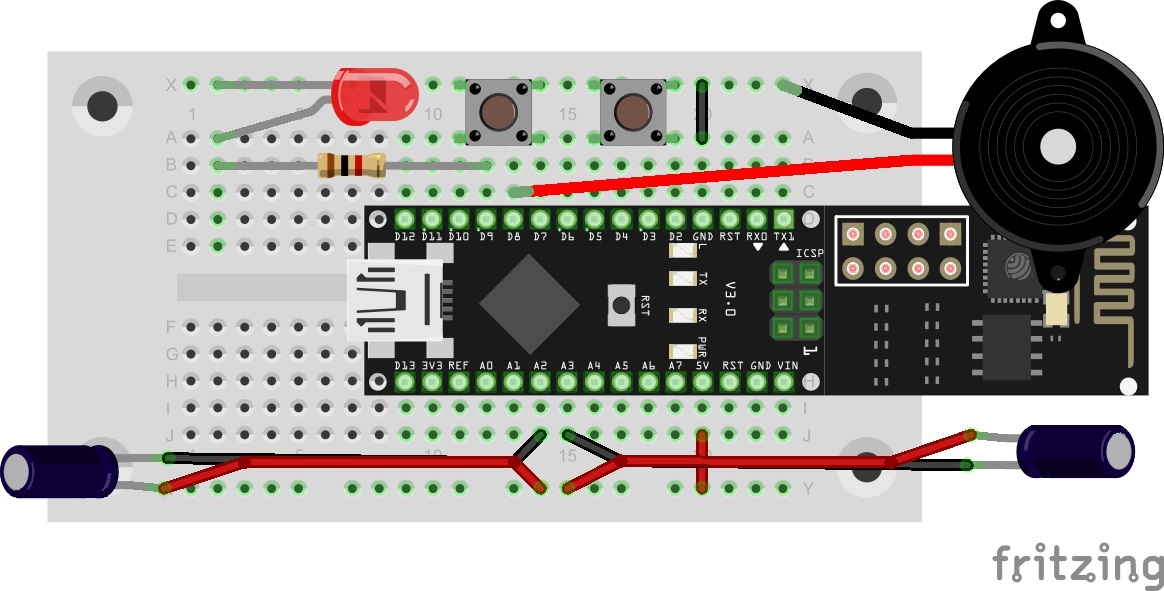
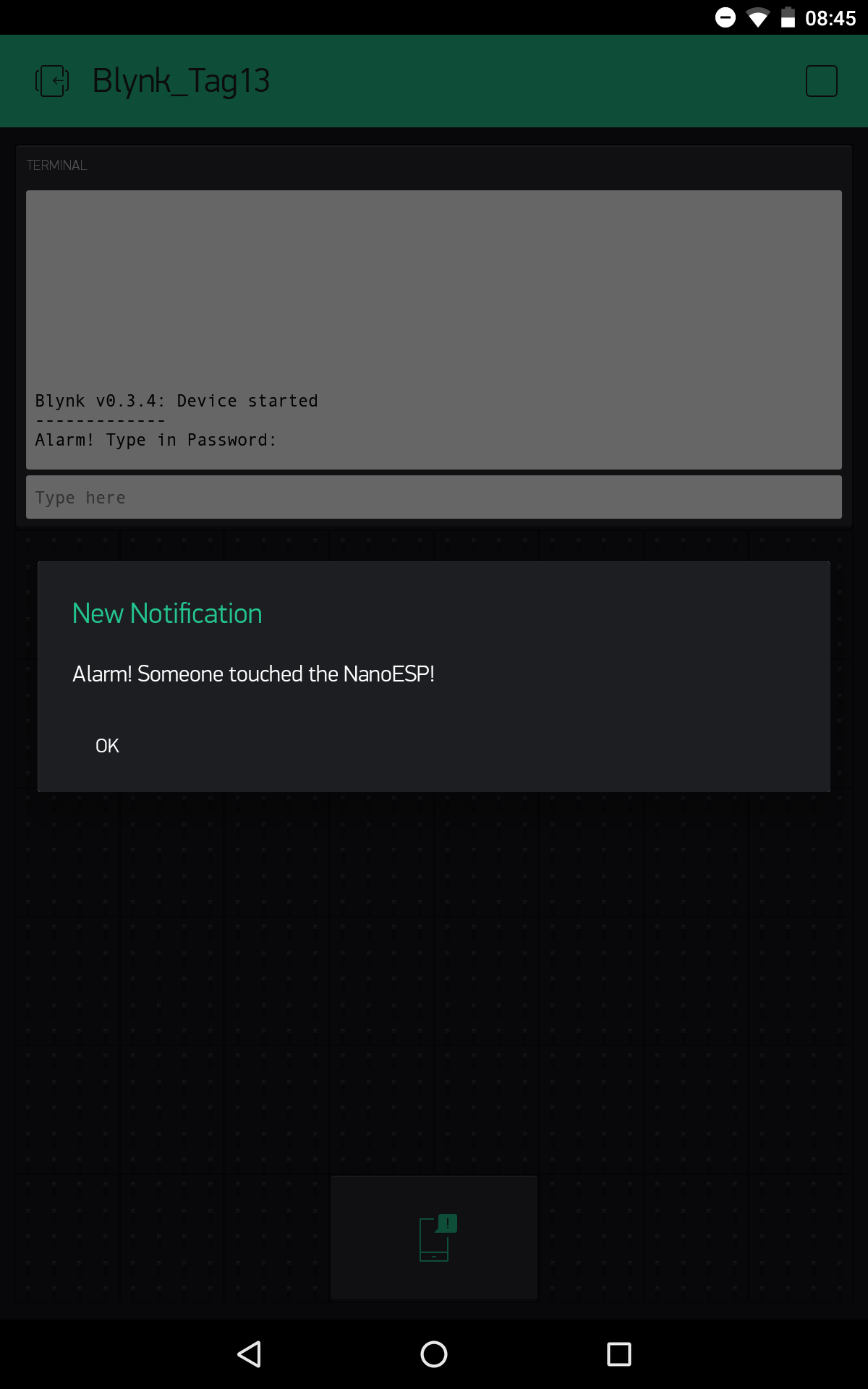
Bei dem Projekt des heutigen Tages handelt es sich um eine einfache, stille Alarmanlage mit Passwort-Eingabe zum Resetten des Alarms. Damit man von dem stillen Alarm überhaupt etwas mitbekommt, sendet das Board eine Push-Nachricht zum Smartphone. Der sich hinter dem heutigen Türchen befindenden Tiltsensor setzen wir hier als Bewegungssensor ein. Er kann über Erschütterungen informieren und somit Bescheid geben, wenn jemand das NanoESP-Board kippt.
Aufbau mit Tiltsensor Das Programm: A16_P13_Blynk9_PushAlarm.ino /* Blnky9: PushAlarm Change ssid, password and token */ char ssid[] = "YourSSID"; char password[] = "YourPassword"; char token[] = "YourToken"; String passwordAlarm = "password"; String alarmMsg = "Alarm! Someone touched the NanoESP!"; #define BLYNK_DEBUG #define BLYNK_PRINT Serial // Comment this out to disable prints and save space #include <ESP8266_SoftSer.h> #include <BlynkSimpleShieldEsp8266_SoftSer.h> #include <SimpleTimer.h> // Set ESP8266 Serial object #include <SoftwareSerial.h> SoftwareSerial EspSerial(11, 12); // RX, TX ESP8266 wifi(EspSerial); SimpleTimer timer; WidgetTerminal terminal(V1); boolean alarm = false; void setup() { // Set console baud rate Serial.begin(19200); EspSerial.begin(19200); Blynk.begin(token, wifi, ssid, password); //push msg Blynk.notify("Alarm active"); pinMode(2, INPUT_PULLUP); //timer for blinking led on alarm timer.setInterval(1000L, blinkAlarm); } void loop() { Blynk.run(); if (alarm) timer.run(); else digitalWrite(13, LOW); //blink if alarm active if (digitalRead(2)) { //read tilt sensor if (!alarm) { alarm = true; Blynk.notify(alarmMsg); //push msg on alarm terminal.println(F("Alarm! Type in Password:")); terminal.flush(); } } } BLYNK_CONNECTED() { Blynk.syncAll(); terminal.println(F("Blynk v" BLYNK_VERSION ": Device started")); terminal.println("-------------"); terminal.flush(); } BLYNK_WRITE(V1) //Terminal { //type in password on alarm if (alarm) { String passInput = param.asStr(); if (passwordAlarm == passInput) { alarm = false; terminal.println(F("Alarm deaktivated")); terminal.flush(); } else { terminal.println(F("Wrong password!")); terminal.flush(); } } } //timer function for blinking led on alarm void blinkAlarm() { digitalWrite(13, !digitalRead(13)); } (Die frühere Einbettung über Arduino Create ist nicht mehr verfügbar; der Code stammt aus dem Download aller Programme.)
...