Auf dieser Seite finden Sie alle Befehle der vorprogrammierten Firmware aufgelistet. Viele Befehle funktionieren nur in dem entsprechenden Unterprogramm. Befehle zu den Board Einstellungen lassen sich meistens nur über UDP oder die Webseite nutzen.
Buttons
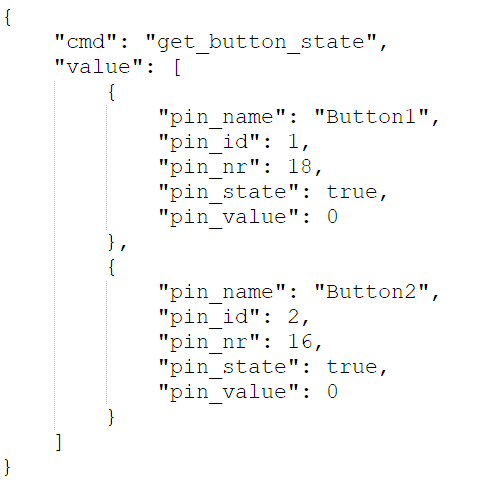
- Sendet automatisch eine Nachricht mit allen Zuständen bei Änderung eines Button-Zustands.
- Sendet Button State beim Starten
- Buttons haben Pullup aktiviert
- Buttons werden gegen Masse geschaltet
- Buttons sind dann HIGH, wenn nicht gedrückt und LOW wenn gedrückt
- Default Pins im Beispiel: Pin 16 und Pin 18
- Pin_value hat keine Bedeutung
| Befehl | Beschreibung | MQTT Topic | Beispiel Anfrage (JSON) |
| get_button_config |
Gibt verwendete Pins und Namen zurück | NodeESP/[PID]/button/config/get | {“cmd”:“get_button_config”} || get_button_state | Gibt den aktuellen Zustand der Buttons zurück | NodeESP/[PID]/button/state/get | {“cmd”:“get_button_state”} |
Touch-Buttons
- Touch-Threshold-Wert gibt an, ab welchem pin_value-Wert ein Touch Ereignis ausgelöst wird (Wert muss unterschritten werden) -> pin_state wird TRUE
- Touch-Threshold-Wert kann auf der Config-Seite eingestellt werden
- Sendet automatisch eine Nachricht mit allen Touch-Button-States wenn sich pin_state ändert
- Default Pins im Beispiel: Pin 27 und Pin 33
| Befehl | Beschreibung | MQTT Topic | Beispiel Anfrage (JSON) |
| get_touch_config |
Gibt verwendete Pins und Namen zurück | NodeESP/[PID]/touch/config/get | {“cmd”:“get_touch_config”} || get_touch_state | Gibt den aktuellen Zustand der Touch-Buttons zurück | NodeESP/[PID]/touch/state/get | {“cmd”:“get_touch_state”} |
LEDS
- LEDs, oder allgemein digitale Pins, können über den Befehl set_led_state gesteuert werden
- Die Pins werden über den Pin-Namen angesprochen (pin_name)
- Es können mehrere Pins gleichzeitig geschaltet werden
- Zulässige Werte zum Schalten einer LED:
- “on”/“off” oder “ON”/“OFF” (String)
- true/false (Boolean)
- Default Pins im Beispiel: Pin 22 und Pin 15
| Befehl | Beschreibung | MQTT Topic | Beispiel Anfrage (JSON) |
| get_led_config | Gibt verwendete Pins und Namen zurück | NodeESP/[PID]/led/config/get | {“cmd”:“get_led_config”} |
| get_led_state | Gibt den aktuellen Zustand der LEDs zurück | NodeESP/[PID]/led/state/get | {“cmd”:“get_led_state”} |
| set_led_state |
Setzt Zustand der LEDs | NodeESP/[PID]/led/state/set | {“cmd”:“set_led_state”, “LED1”:“on”} || {“cmd”:“set_led_state”, “LED1”:“on”, “LED2”:true} |
PWM
- Die Pins werden über den Pin-Namen angesprochen (pin_name)
- Es können mehrere Pins gleichzeitig geschaltet werden
- Als zulässiger PWM-Wert wird einfach eine Zahl von 0-255 (8-Bit) angegeben (wird gespeichert in pin_value)
- Die Pins können aber auch ganz aus/an geschaltete werden (Befehle wie bei LED)
- Der Zustand des PWM bleibt auch beim an/ausschalten erhalten (pin_state beeinflusst nicht pin_value)
- Default Pins im Beispiel: Pin 22 und Pin 15 (Genau wie LEDs)
- Die Timerfrequenz beträgt 5000 Hz und die Auflösung beträgt in den Meisten fällen 8-bit
| Befehl | Beschreibung | MQTT Topic | Beispiel Anfrage (JSON) |
| get_pwm_config |
Gibt verwendete Pins und Namen zurück | NodeESP/[PID]/pwm/config/get | {“cmd”:“get_pwm_config”} || get_pwm_state | Gibt den aktuellen Zustand der Pins zurück | NodeESP/[PID]/pwm/state/get | {“cmd”:“get_pwm_state”} |
| set_pwm_state |
Setzt PWM-Wert | NodeESP/[PID]/pwm/state/set | {“cmd”:“set_pwm_state”, “LED1”:255} || {“cmd”:“set_pwm state”, “LED1”:”on", “LED2”:true} |
ADC
| Befehl | Beschreibung | MQTT Topic | Beispiel Anfrage (JSON) | |
| get_adc_config | Gibt verwendete Pins und Namen zurück | NodeESP/[PID]/adc/config/get | {“cmd”:“get_adc_config”} | |
| get_adc_state | Gibt den aktuellen Zustand der Pins zurück | NodeESP/[PID]/adc/state/get | {“cmd”:“get_adc_state “} | |
| get_hum_state | Setzt PWM-Wert | NodeESP/[PID]/hum/state/get | {“cmd”:“get_hum_state “} |
|
Sonstige Befehle (Dokumentation folgt)
{“test”,test},
{“testtopic”,testtopic},
{“light_on”,light_on},
{“light_off”,light_off},
{“light_pwm”,light_pwm},
{“get_button_change”,get_button_change},
{“set_rgb_hex”,set_rgb_hex},
{“get_rgb_hex”,get_rgb_hex},
{“set_rgb_rgb”,set_rgb_rgb},
{“get_rgb_rgb”,get_rgb_rgb},
{“set_rgb_hsv”,set_rgb_hsv},
{“get_rgb_hsv”,get_rgb_hsv},
{“set_rgb_fade”,set_rgb_fade},
{“get_rgb_config”,get_rgb_config},
{“set_pixel_hex”,set_pixel_hex},
{“get_pixel_hex”,get_pixel_hex},
{“set_pixel_rgb”,set_pixel_rgb},
{“get_pixel_rgb”,get_pixel_rgb},
{“set_pixel_hsv”,set_pixel_hsv},
{“get_pixel_hsv”,get_pixel_hsv},
{“set_pixel_fade”,set_pixel_fade},
{“set_pixel_bright”,set_pixel_bright},
{“get_pixel_set”,get_pixel_set},
{“set_pixel_set”,set_pixel_set},
{“set_pixel_array”,set_pixel_array},
{“set_array_fade”,set_pixel_fade},
{“ir_send”,ir_send},
{“play_speaker_notes”,play_speaker_notes},
{“play_speaker_wav”,play_speaker_wav},
{“set_alarm”,set_alarm},
Auf der Startseite des NodeESP gibt es einen Button, der auf diese Seite verlinken sollte, dieser verweist jedoch auf die URL https://iot.fkainka.de/nodeesp-command-reference, weswegen die Seite nicht gefunden wird. Kannst du diese URL als Alias einrichten?