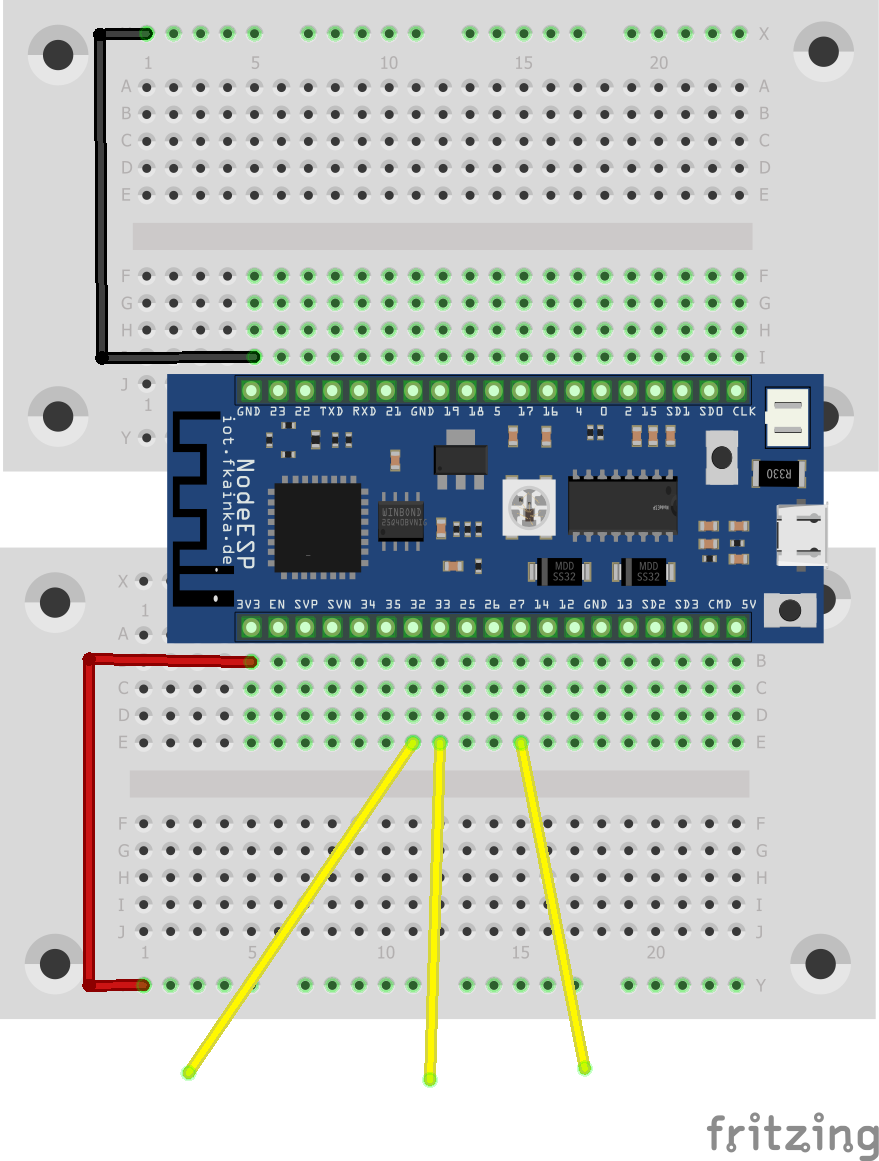
Hinter dem sechsten Türchen des Adventskalenders finden Sie einen Widerstand mit 1 kOhm, der erst morgen zum Einsatz kommt. Heute wollen wir uns weiter mit Node-RED beschäftigen und die Touch-Funktion des Boards ausprobieren. Dazu müssen Sie wie gewohnt das Programm des heutigen Tages auswählen und außerdem die folgende Schaltung aufbauen. Die gelben Drähte sind die Verbindungsdrähte mit einem freien Ende und fungieren als Touch-Sensoren.
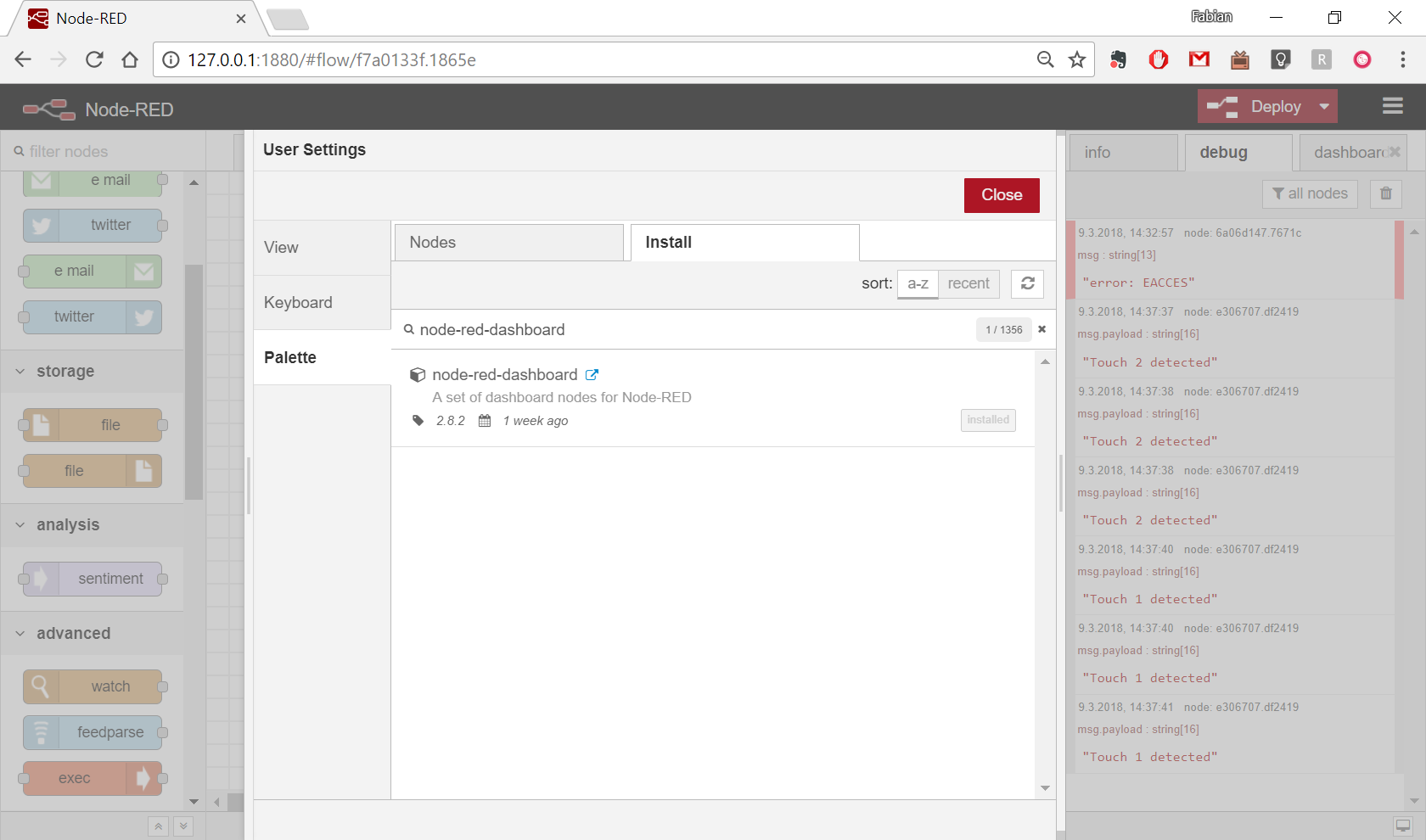
Nach dem Aufbau können Sie Node-RED wieder über das Terminal und den Befehl node-red starten. Öffnen Sie dann über die Adresse http://127.0.0.1:1880/ den Node-RED-Editor. Als Erstes werden wir heute ein paar Nodes nachinstallieren. Dazu klicken Sie am rechten oberen Rand auf die drei Striche. Sie finden dann den Punkt manage palette. Hier sind alle installierten Nodes aufgelistet. Wenn Sie nun das Install-Register auswählen, sehen Sie eine riesige Anzahl unterschiedlicher Module, die Sie installieren können. Für heute suchen wir nach dem Modul node-red-dashboard. Klicken Sie auf den Install-Button. Eine Nachricht erscheint, die Sie vor den teilweise schwierigen Installationen warnt. Klicken Sie einfach auf Ok, denn mit diesem Modul verhält es sich einfach. Nach kurzer Wartezeit erscheint eine Erfolgsmeldung, und Sie haben die neuen Nodes in Ihrer Node-Zeile.
Im nächsten Schritt können Sie den Flow des heutigen Tages einrichten. Damit Sie nicht alles selbst machen müssen, gibt es die Möglichkeit, ganze Flows in Node-RED zu importieren. Klicken Sie dazu wieder auf die drei Striche und anschließend auf Import, gefolgt von Clipboard. In das erscheinende Textfeld können Sie die Flows kopieren. Den Flow des heutigen Tages finden Sie hier von Pastebin integriert. Der einfachste Weg zum Kopieren der Flows ist, auf den “Download Raw” Button zu klicken und die sich öffnende Seite mit Text komplett in die Zwischenablage zu kopieren um diese in das Node-Red Fenster wieder einzufügen.
Nach dem Importieren sollte oben in der Leiste ein neues Register zu sehen sein. Zunächst müssen Sie aber den gestrigen Flow deaktivieren, weil er am UDP-Port lauschen würde. Klicken Sie doppelt auf den Tab des Flows, wechseln Sie dann im Flow-Menü den Status von Enabled auf Disabled und bestätigen Sie mit **Done.**Eventuell müssen Sie analog noch den Flow des heutigen Tages aktivieren. Dann können Sie die neuen Abläufe mit Deploy bestätigen.
Öffnen Sie im Browser diese Seite:
http://127.0.0.1:1880/ui

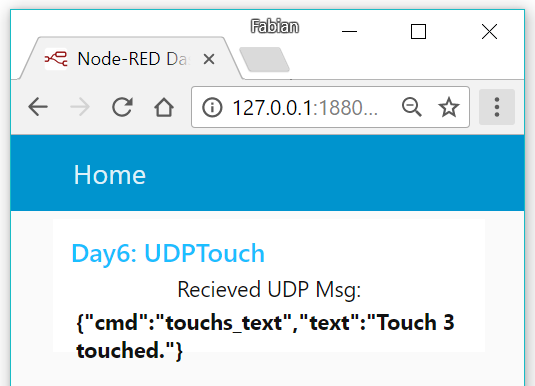
Was Sie nun sehen, ist ein Userinterface (UI), oft auch Dashboard genannt. Dank der Installation des neuen Node-Moduls ist es Ihnen jetzt möglich, eine eigene Oberfläche zu erstellen, über die Sie Vorgänge steuern können. Die Oberfläche von heute haben Sie mit dem Flow des heutigen Tages mit importiert. Es handelt sich um eine Textbox, die die UDP-Nachrichten anzeigt. Es gibt aber noch einen kleinen Zusatz: Ich hoffe, Sie haben die Lautstärke Ihres PCs nicht zu hoch eingestellt, wenn Sie jetzt einen der frei hängenden Drähte am Board berühren. Das Board erkennt automatisch die Berührung und sendet eine UDP-Nachricht, die im Textfeld erscheint. Zusätzlich gibt es auf dem Dashboard einen Text-to-Speech-Node, der den Textwert im JSON-Objekt vorliest. Sie haben also erfolgreich eine erste Sprachausgabe realisiert – und das alles mit nur einem einzigen Node.
Hinweis: Falls eine Berührung keine Nachricht auslöst, passen Sie die Sensibilität der Touch-Erkennung auf der Konfigurationsseite an. Je höher der Wert, umso empfindlicher reagieren Touch-Buttons auf Berührungen.
lässt sich die Nachricht verändern, die beim Touchen gesendet wird?
VG