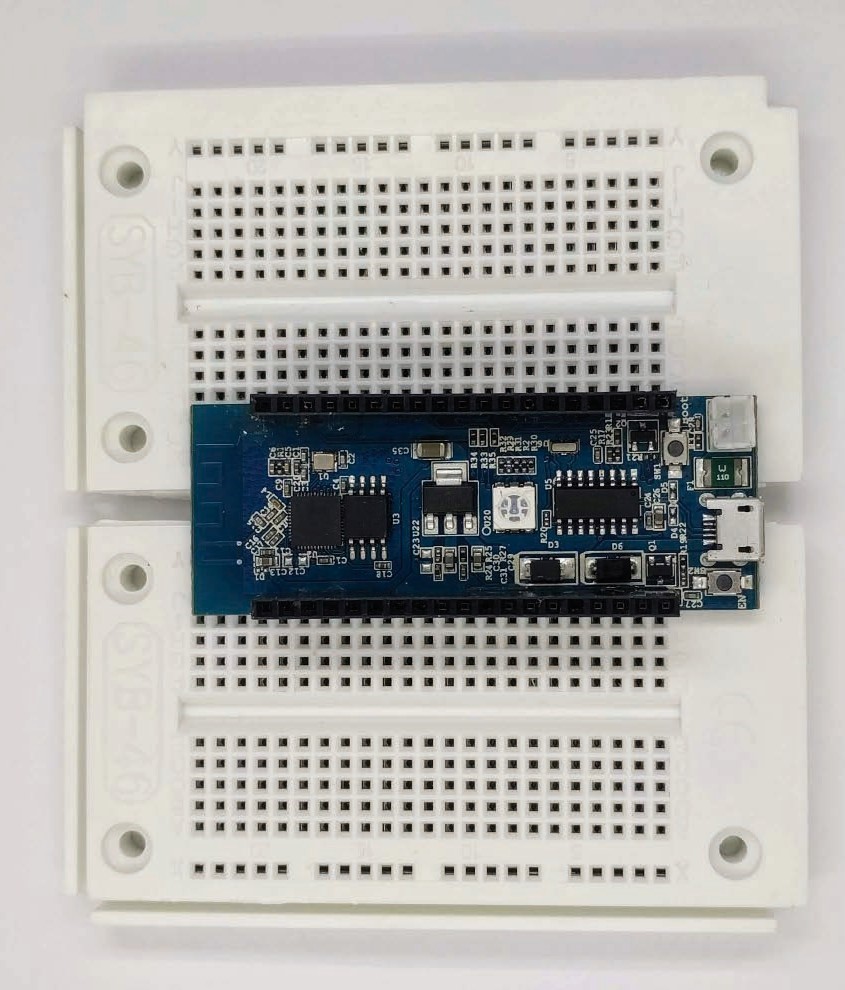
Hinter dem heutigen Türchen befindet sich ein weiteres Steckboard. Es lässt sich mit dem gestrigen Steckboard zusammenstecken. Das NodeESP-Board kann dann auf beiden Steckboards gleichzeitig platziert werden. Allerdings hat sich herausgestellt, dass diese Konstellation nicht bei jedem funktioniert. Die einfachste Lösung ist, die Seitenteile der Steckboards abzubrechen. Dazu habe ich die Boards ineinander gesteckt und einfach solange gebogen, bis ein Seitenteil abgebrochen ist. Mit dem anderen Board bin ich genauso verfahren. Mit einer Zange funktioniert das aber genauso gut. Ohne Seitenteile lassen sich die Steckboards näher beieinander platzieren, und es gibt keine Probleme mit dem Raster. Das NodeESPBoard stecken Sie dann einfach auf beide Boards, wie auf dem Bild zu sehen. So bleibt genügend Platz für weitere Bauteile. Im heutigen Projekt werden wir sehen, wie Sie vom PC aus eine Verbindung zum Board aufbauen können, und zwar ohne den Webbrowser zu verwenden.

Wählen Sie auf der Konfigurationsseite das Programm des heutigen Tages aus. Das Board startet daraufhin neu. Sie sind mit den Einstellungen allerdings noch nicht ganz durch. Auf der Konfigurationsseite gibt es einen weiteren Bereich, UPD Settings. Dort finden Sie den Punkt IP (send). Unter Umständen ist diese IP bereits richtig, aber wahrscheinlich müssen Sie hier Ihre Broadcast-Adresse manuell eingeben. In den meisten Fällen brauchen Sie einfach Ihre lokale IP, die oben im Bereich Board Wifi Status steht, in das Feld zu kopieren und die letzte Zahl nach dem Punkt durch 255 zu ersetzen. Es gibt aber auch einige Heimnetze, die eine andere Struktur verwenden. Wenn es kompliziert wird, können Sie ein Onlinetool wie
https://remotemonitoringsystems.ca/broadcast.php
einsetzen oder im Kommentarbereich zum heutigen Programm Hilfe suchen. Nach dem Bestätigen mit Submit startet das Board wie gewohnt neu und beginnt bereits, Nachrichten zu senden. Doch nun benötigen wir noch ein Programm auf dem PC, mit dem wir die Nachrichten empfangen können. Dafür empfiehlt sich das Tool Packet Sender, das für alle gängigen Betriebssysteme von der Seite
https://packetsender.com/download
heruntergeladen werden kann. Je nach Vorliebe verwenden Sie die Version zum Installieren oder die Portable-Version, die Sie direkt starten können. Nach dem Start fragt Windows eventuell nach den Firewall-Einstellungen. Hier müssen Sie Heimnetz und Zugriff zulassen auswählen.
Unten im Packet-Sender-Programm sollte nun UDP gefolgt von der Zahl 55056 zu sehen sein. Wenn diese Zahl nicht 55056 ist, müssen Sie sie unter File/Settings im Register Network bei UDP Server Port eingeben, denn derselbe Port ist auch auf der Konfigurationsseite unseres Boards eingestellt.
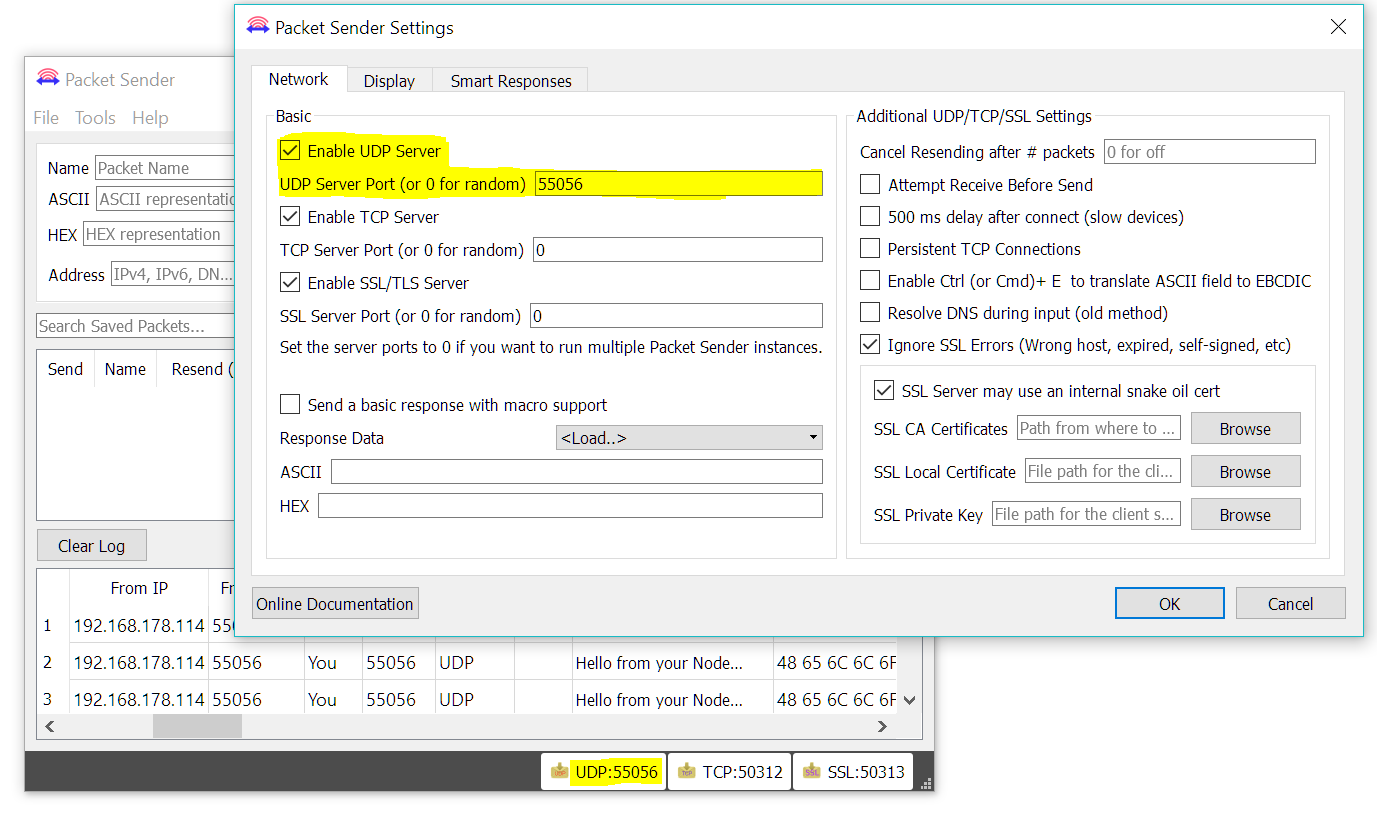
Und tatsächlich, nach kurzer Zeit erscheint im unteren Fenster eine Nachricht, die sich alle fünf Sekunden wiederholt. Sie haben also bereits erfolgreich eine Nachricht von Ihrem Board empfangen.
die Broadcast Adresse ist überprüft und der UDP Port eingestellt.
LG
Patrick