Hinter dem Türchen des zweiten Tages finden Sie ein Steckboard für die kommenden Versuchsaufbauten. Ich empfehle aber, Ihren NodeESP noch nicht auf das Steckboard zu stecken. Stattdessen schauen wir uns heute an, wie Sie die vorinstallierten Programme auf dem Board starten können, und bringen das Board außerdem auf den neuesten Stand.
Verbinden Sie Ihr Board zunächst wieder mit einer Stromquelle. Die WLAN-Daten, die Sie gestern eingegeben haben, sind weiterhin gespeichert, und somit sollte sich das Board automatisch mit Ihrem WLAN verbinden. Rufen Sie dann die Boardseite über die IP oder den mDNS-Namen (http://nodeesp. local/) auf. Als Erstes soll nach möglichen Software-Updates gesucht werden. Dazu öffnen Sie die Konfigurationsseite, klicken ganz unten auf den Punkt Advanced Settings und dort auf Check for Firmware Updates.
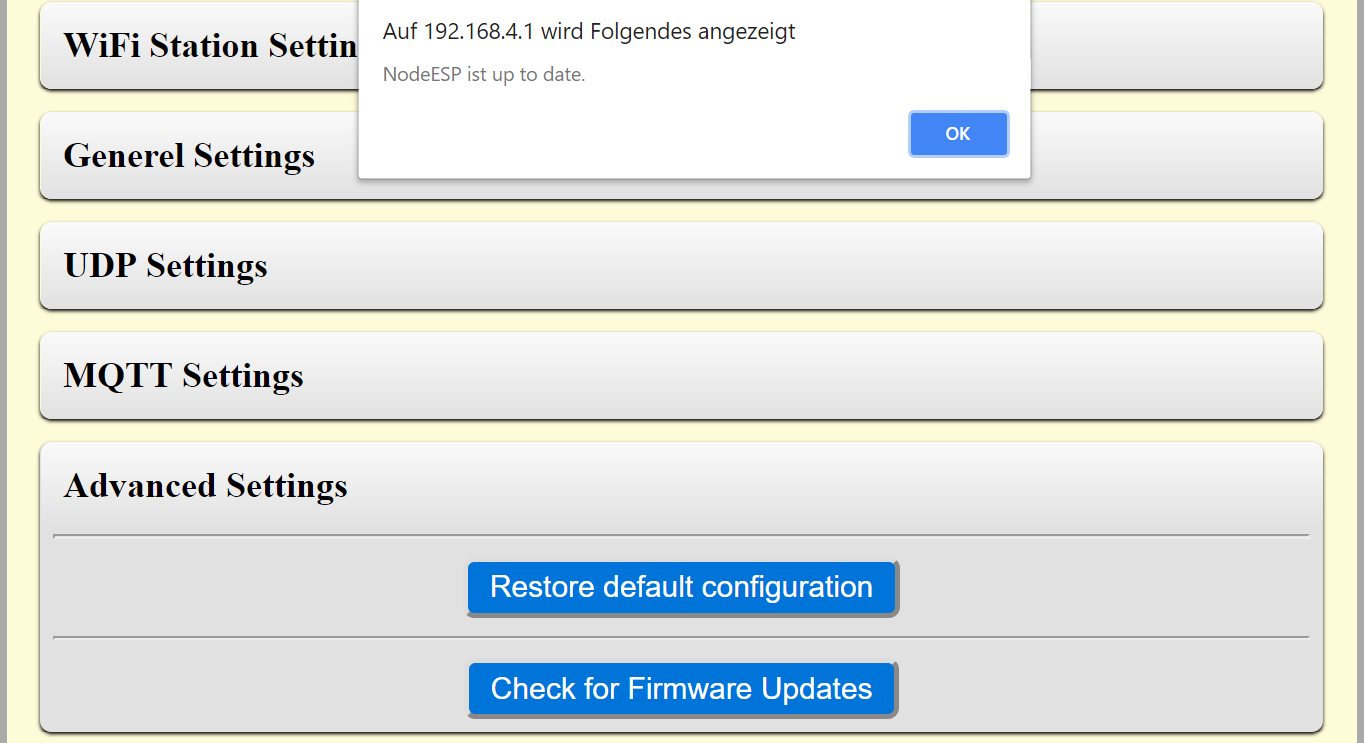
Wenn ein neues Update gefunden wurde, bekommen Sie auf der Konfigurationswebseite eine Meldung, die Sie bestätigen müssen. Danach können Sie sich erst mal einen Kaffee holen, denn der Updatevorgang kann eine ganze Weile dauern (bis zu 20 Minuten). Sobald das Board wieder grün leuchtet, können Sie weitermachen. Überprüfen Sie erneut, ob es Updates gibt. Im Normalfall meldet das Board nun, dass alles auf dem neuesten Stand ist. Sollte aber etwas grundsätzlich falsch gelaufen sein, finden Sie auf der Projektwebseite eine Anleitung dazu, wie Sie es reparieren können.
Doch nun zu den vorinstallierten Programmen: Auf der Konfigurationsseite sehen Sie den Punkt Appli****cation Settings. Dort finden Sie alle Programme und eine Infobox, die Ihnen sagt, welches gerade aktiv ist. Wählen Sie zunächst in der oberen Box IoT Adventscalendar 2018 aus und schließlich in der unteren das Programm des heutigen Tages (beginnt mit IoT Calendar 2018 – Day 2). Bestätigen Sie anschließend mit Submit. Das Board startet jetzt mit dem ausgewählten Programm neu.

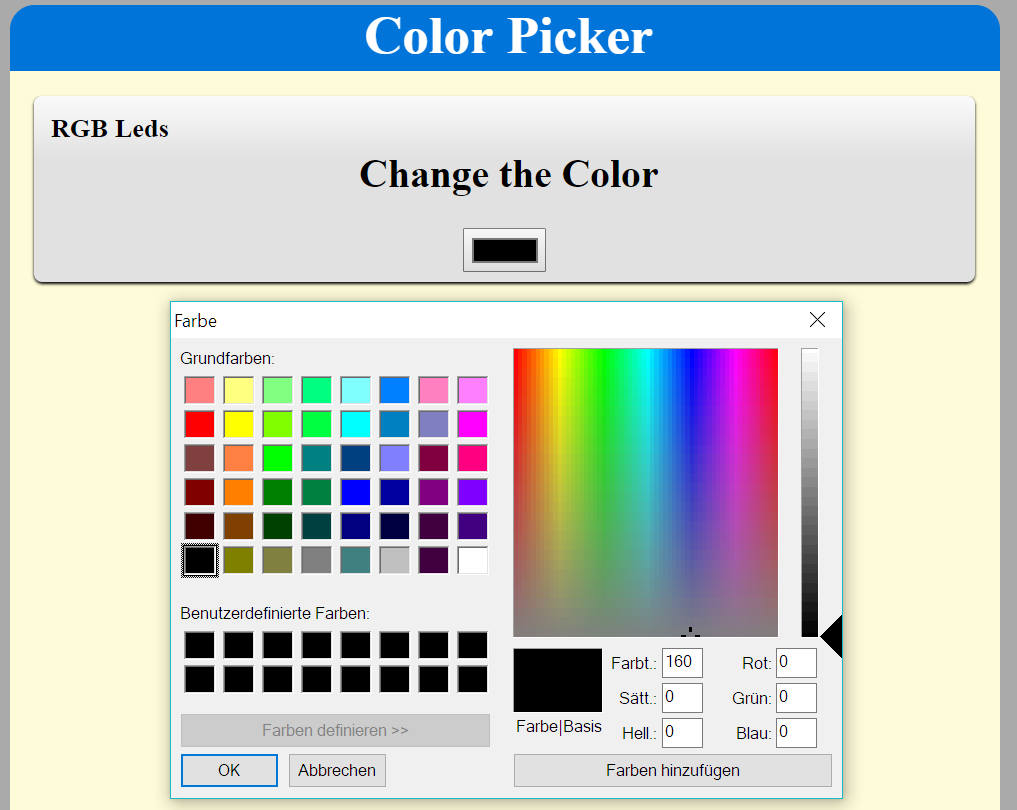
Nach Neustart und Neuverbinden können Sie nun zur Hauptseite des Boards wechseln. Dort finden Sie einen weiteren Link mit der Bezeichnung Applikation Page. Wenn Sie diesem Link folgen, erreichen Sie eine Webseite mit einem sogenannten Color-Picker-Element, mit dem Sie Farben auswählen können. Die von Ihnen ausgewählte Farbe wird an das Board übertragen und von der OnBoard-LED dargestellt. Sie haben also eine kleine, praktische, bunte Lampe – und das ganz ohne dass Sie etwas zusammenstecken mussten.
Aber wo ist denn das Listing zum spielen???