Diesmal befindet sich hinter dem Türchen ein Steckbrett. Darauf lassen sich schnell und einfach die Hardwareaufbauten des Adventskalenders zusammenstecken. Da bis jetzt nur der NanoESP zur Verfügung steht, fangen wir mit diesem an.
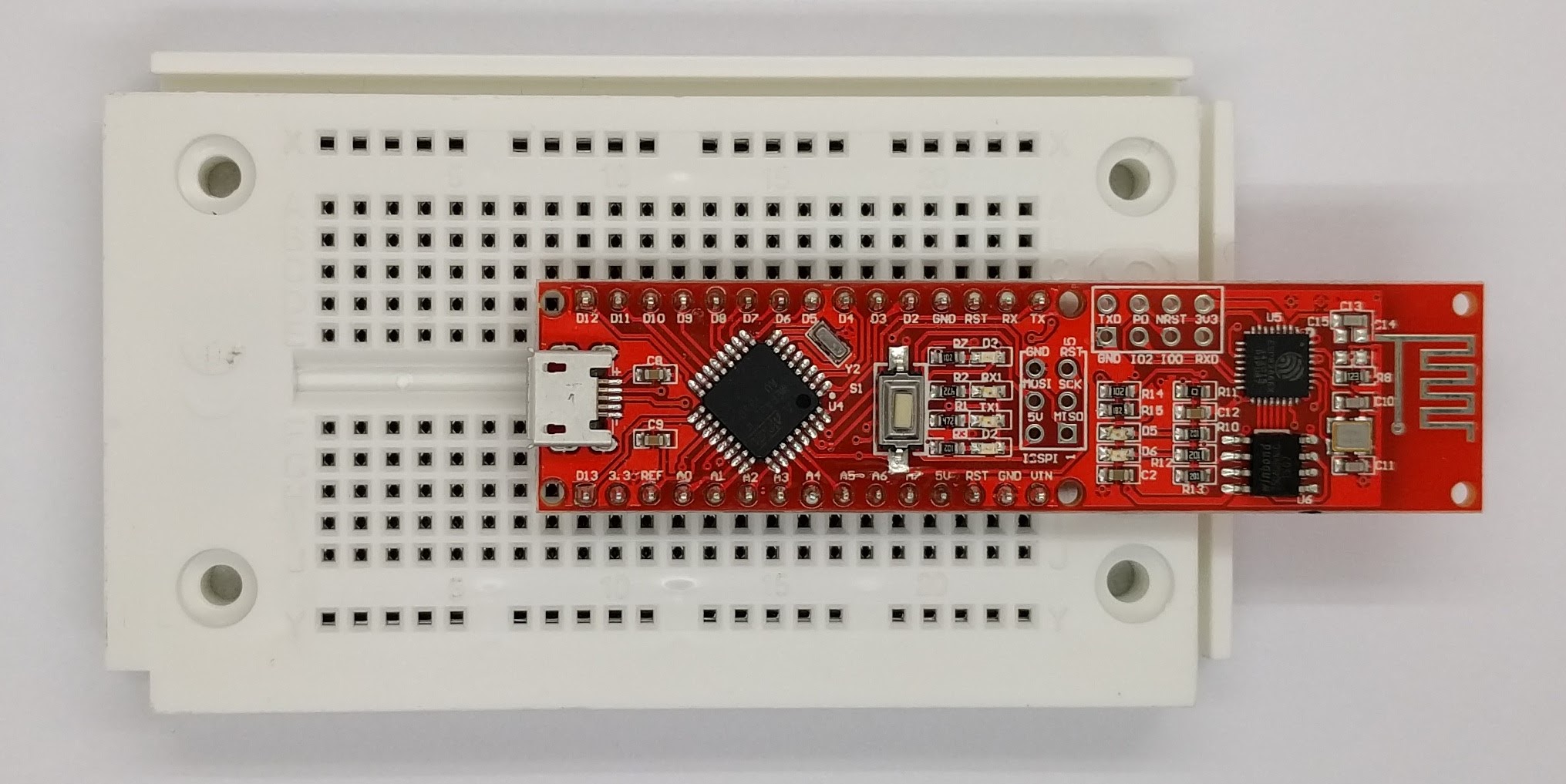
Am besten ist es, wenn Sie den Controller wie auf dem Bild gezeigt auf das Steckboard stecken. Dadurch bleibt der meiste Platz für Experimente, das WLAN-Modul ragt hinten über das Steckboard hinaus. Das Micro-USB-Kabel hängt dann zwischen den Kontaktseiten und stört nur minimal. Das Board muss mit sanfter Gewalt und bis zum Anschlag in die Kontakte gepresst werden.
Am heutigen Tag wollen wir uns außerdem mit der Software beschäftigen, mit der das Board programmiert werden kann. Es handelt sich um die Arduino-Entwicklungsumgebung (kurz Arduino-IDE). Sie können die neuste Version unter http://www.arduino.cc/en/Main/software für Ihr individuelles System herunterladen und anschließend installieren. Beachten Sie, dass Sie mindestens mit Arduino-Version 1.6.5 arbeiten sollten.
Programmiert wird hier in einem etwas vereinfachtem C/C++. Sie können nun ein erstes Beispielprogramm in der IDE öffnen, indem Sie auf Datei > Beispiele > 01.Basics > Blink klicken. Es handelt sich um ein Programm, welches die LED D3 auf dem Board im Sekundentackt blinken lässt. Damit Sie nun dieses Programm auf dem NanoESP ausführen können, müssen Sie es zunächst über die USB-Schnittstelle auf das Board übertragen. Vorher müssen Sie allerdings in der Software das richtige Board und den richtigen Kommunikationsport (Kurz COM) auswählen:
- Unter Tools > Board Arduino Nano auswählen
- Unter Tools > Prozessor > ATmega328 auswählen
- Unter Tools > Serieller Port den entsprechenden COM-Port wählen
Anschließend klicken Sie den Upload-Button. Das Programm wird nun kompiliert und auf den NanoESP übertragen. Sie können den Fortschritt unten in der Leiste verfolgen. Während des Uploads können Sie außerdem die beiden mittleren LEDs (TX1 und RX1) schnell blinken sehen. Wenn alles erfolgreich war, beginnt die LED D3 auf dem Board im Sekundentakt zu blinken. Sie haben soeben Ihr erstes Arduino-Programm erfolgreich hochgeladen.
Dies war allerdings nur ein Test, ob das Board prinzipiell richtig funktioniert. Der IoT-Teil des heutigen Versuchs kommt nun erst. Zunächst müssen Sie allerdings noch etwas herunterladen, nämlich die Library, die Ihnen den Umgang mit dem Board enorm erleichtert. Sie finden die aktuelle Version auf der Library Seite verlinkt:
Diese Zip-Datei müssen Sie nun in Arduino einbinden, indem Sie unter
Sketch –> Bibliothek einbinden -> .ZIP-Bibliothek einbinden
die eben heruntergeladene Datei auswählen. Eventuell müssen Sie die Arduino IDE noch einmal neustarten, damit Sie das Beispielprogramm unter
Datei > Beispiele > NanoESP > Basics > Wifi_Scanner
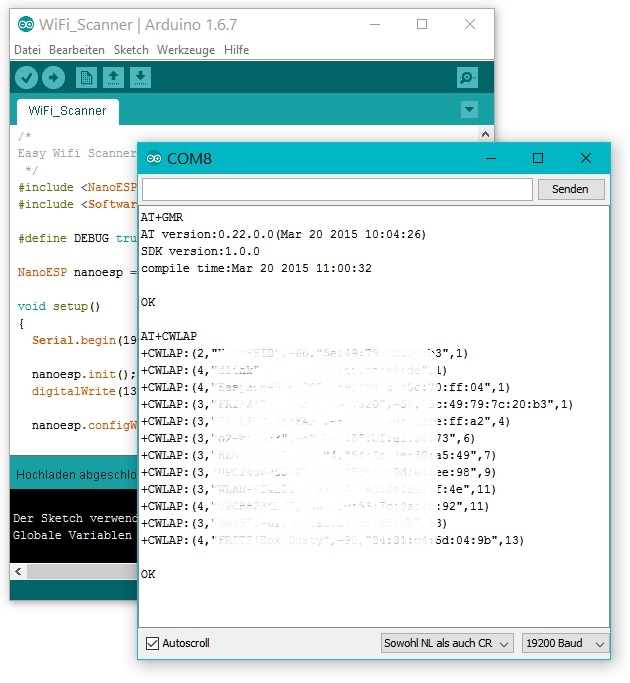
finden und öffnen können. Dieses Programm müssen Sie nun erneut hochladen. Öffnen Sie dann den Seriellen Monitor und stellen Sie die Baudrate 19200 ein. Nach kurzer Zeit sehen Sie zunächst Informationen über die Firmware und schließlich eine Liste aller WLAN-Netzwerke in Reichweite Ihres NanoESP-Boards.

klappt.
Paar Tipps: