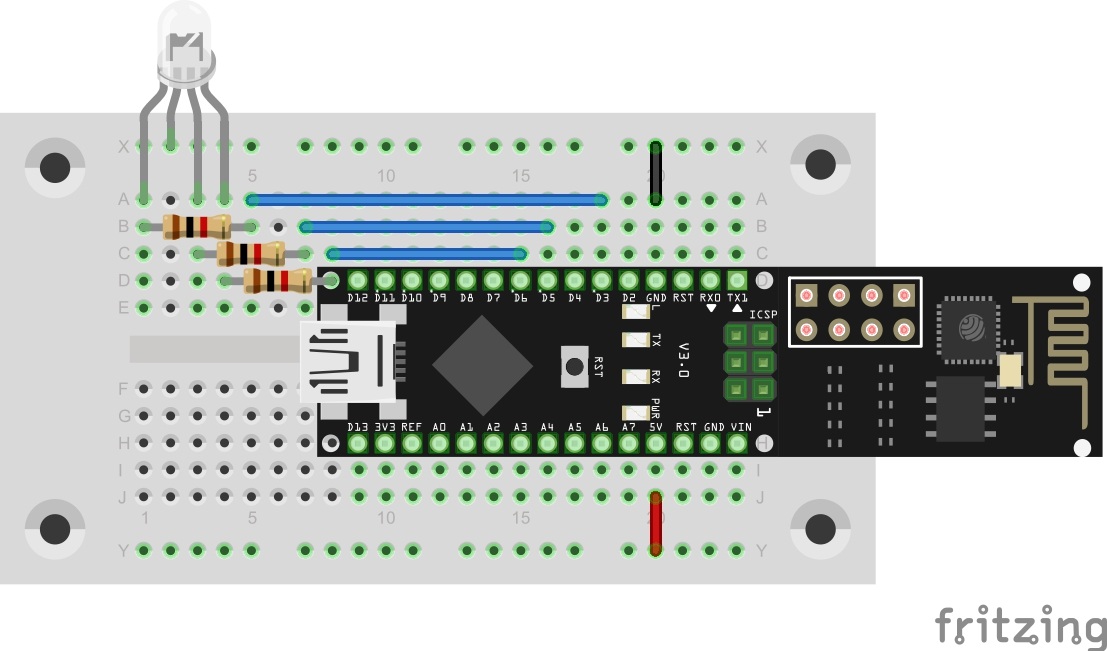
Hinter dem heutigen Türchen befindet sich ein weiteres Kabel. Mit den beiden Kabeln ist es nun möglich z.B. die RGB LED auch abseits des Boards zu platzieren. Die RGB-LED werden wir heute auch benötigen, denn es geht um eine Webseite, über die die Farbe der LED eingestellt werden kann. Doch das ist nicht der Hauptaspekt: Um das Konfigurieren des NanoESP nicht nur für Programmierer besonders einfach zu gestalten, gibt es eine Konfigurationsseite, über die die WLAN-Daten des Moduls eingestellt werden können. Doch zunächst zum Aufbau:
Das Programm: A16_P19_ConfigRGB.ino
/*
TCP-Server for RGB-Control
Change SSID and PASSWORD.
RGB-Led (common cathode) on Pins 3,5,6
*/
#include <NanoESP.h>
#include <NanoESP_HTTP.h>
#include <SoftwareSerial.h>
#include "Websites.h"
//#define SSID "YourSSID"
//#define PASSWORD "YourPassword"
#define LED_WLAN 13
#define RED 3
#define GREEN 5
#define BLUE 6
#define GND 4
#define DEBUG true
NanoESP nanoesp = NanoESP();
NanoESP_HTTP http = NanoESP_HTTP(nanoesp);
void setup() {
Serial.begin(19200);
nanoesp.init();
pinMode(RED, OUTPUT);
pinMode(GREEN, OUTPUT);
pinMode(BLUE, OUTPUT);
pinMode(GND, OUTPUT);
digitalWrite(GND, LOW);
//! Only if you want to change the ACCESPOINT configuration
//nanoesp.configWifi(ACCESSPOINT, "NanoESP", "");
//! Only if you use a new Network
// nanoesp.configWifi(DUAL, SSID, PASSWORD);
//Dual Mode
nanoesp.configWifiMode(DUAL);
//delay(1000);
// Wait till Connected to WiFi
if (nanoesp.wifiConnected())digitalWrite(LED_WLAN, HIGH); else Serial.println(F("Error WLAN Connect"));
//Start TCP Server
if (nanoesp.startTcpServer(80)) Serial.println(F("TCP Server Activ")); else Serial.println(F("TCP Server Error"));
//Print IP in Terminal
Serial.println(nanoesp.getIp());
}
void loop() {
String method, ressource, parameter;
int id;
if (http.recvRequest(id, method, ressource, parameter)) {
Serial.println("New Request from id :" + String(id) + ", method: " + method + ", ressource: " + ressource + " parameter: " + parameter);
if (ressource == "/") {
http.sendFromFlash(id, index, sizeof(index));
nanoesp.closeConnection(id);
}
else if (ressource == "/config") {
http.sendFromFlash(id, config, sizeof(config));
nanoesp.closeConnection(id);
}
else if (ressource == "/setcolor") { //COLOR
nanoesp.closeConnection(id);
if (parameter != " ")
{
long number = (long) strtol( ¶meter[7], NULL, 16); //Convert String to Hex http://stackoverflow.com/questions/23576827/arduino-convert-a-sting-hex-ffffff-into-3-int
// Split them up into r, g, b values
int r = number >> 16;
int g = number >> 8 & 0xFF;
int b = number & 0xFF;
analogWrite(RED, r);
analogWrite(GREEN, g);
analogWrite(BLUE, b);
}
}
else if (ressource == "/setconfig") { //new Wifi-Configuration
nanoesp.closeConnection(id);
if (parameter != " ")
{ if (wifiConfig(id, GetRidOfurlCharacters(parameter))) {
Serial.println(nanoesp.getIp());
}
}
}
else if (ressource == "/eventssid") { //Wifi scanner
http.sendStreamHeader(id);
sendStreamData(id, "msg", "Scanning...");
ssidTransmit(id); //Scan for WiFi Networks in range and transmit
sendStreamData(id, "msg", "Done");
}
else {
http.sendFromFlash(id, error404, sizeof(error404));
nanoesp.closeConnection(id);
}
}
}
bool wifiConfig(int id, String parameter) { //get new WiFi Configuration
String ssid, pass, apssid, apass = "";
while (parameter.length() > 0) {
String varName = parameter.substring(0, parameter.indexOf('='));
parameter = parameter.substring(parameter.indexOf('=') + 1);
if (varName == "ssid") ssid = parameter.substring(0, parameter.indexOf('&'));
if (varName == "apssid") apssid = parameter.substring(0, parameter.indexOf('&'));
if (varName == "pass") pass = parameter.substring(0, parameter.indexOf('&'));
if (varName == "apass") apass = parameter.substring(0, parameter.indexOf('&'));
parameter = parameter.substring(parameter.indexOf('&') + 1);
}
bool success = true;
digitalWrite(LED_WLAN, LOW);
if (ssid != "" ) success &= nanoesp.configWifiStation(ssid, pass); //set new Station config
if (apssid != "" ) success &= nanoesp.configWifiAP(apssid, apass); //set new AccessPoint config
digitalWrite(LED_WLAN, success);
return success;
}
void ssidTransmit(int id) { //find and transmit wifis
nanoesp.println("AT+CWLAP");
nanoesp.setTimeout(5000);
int i = 0;
String ssids[10]; //max 10 ssids
//get 10 scanned SSIDs
while ((nanoesp.find("+CWLAP:")) && (i < 10)) {
nanoesp.find("\"");
ssids[i] = nanoesp.readStringUntil('\"');
i++;
}
nanoesp.find("OK\r\n");
//transmit ssids to browser (and terminal)
for (int x = 0; x < i; x++) {
Serial.println (ssids[x]);
if (!nanoesp.sendData(id, "event: ssid\ndata: " + ssids[x] + "\n\n")) Serial.println("error wifi event");
}
nanoesp.setTimeout(1000);
}
boolean sendStreamData(int connectionId, String event, String data) {
return nanoesp.sendData(connectionId, "event: " + event + "\n" + "data: " + data + "\n\n");
}
String GetRidOfurlCharacters(String urlChars) // Convert URL-charakters no normal for ssid
{
urlChars.replace("%0D%0A", String('\n'));
urlChars.replace("+", " ");
urlChars.replace("%20", " ");
urlChars.replace("%21", "!");
urlChars.replace("%22", String(char('\"')));
urlChars.replace("%23", "#");
urlChars.replace("%24", "$");
urlChars.replace("%25", "%");
urlChars.replace("%26", "&");
urlChars.replace("%27", String(char(39)));
urlChars.replace("%28", "(");
urlChars.replace("%29", ")");
urlChars.replace("%2A", "*");
urlChars.replace("%2B", "+");
urlChars.replace("%2C", ",");
urlChars.replace("%2D", "-");
urlChars.replace("%2E", ".");
urlChars.replace("%2F", "/");
urlChars.replace("%30", "0");
urlChars.replace("%31", "1");
urlChars.replace("%32", "2");
urlChars.replace("%33", "3");
urlChars.replace("%34", "4");
urlChars.replace("%35", "5");
urlChars.replace("%36", "6");
urlChars.replace("%37", "7");
urlChars.replace("%38", "8");
urlChars.replace("%39", "9");
urlChars.replace("%3A", ":");
urlChars.replace("%3B", ";");
urlChars.replace("%3C", "<");
urlChars.replace("%3D", "=");
urlChars.replace("%3E", ">");
urlChars.replace("%3F", "?");
urlChars.replace("%40", "@");
return urlChars;
}
(Die frühere Einbettung über Arduino Create ist nicht mehr verfügbar; der Code stammt aus dem Download aller Programme.)
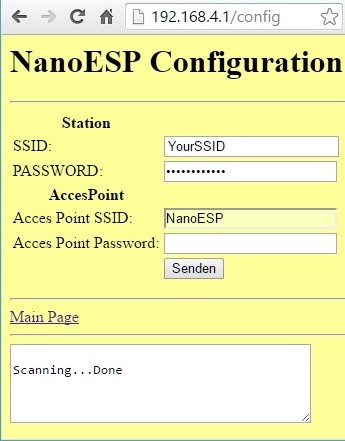
Wenn Sie das Programm in das Board geladen haben, können Sie die Webseite des Moduls aufrufen. Da Sie heute so tun, als würde das Board Ihre WLAN-Daten nicht bereits kennen, ist der Weg über den AccesPoint sinnvoll. Verbinden Sie sich also mit dem NanoESP Netzwerk. Nach dem Verbinden rufen Sie im Browser die IP 192.168.4.1 auf. Sie gelangen auf die Hauptseite des Boards, über die Sie die Farbe der RGB-LED einstellen können. Sie folgen allerdings den Link zu der Konfiguraionsseiten.
Auf der Konfigurationsseite sehen Sie nun unten eine Text-Box, in der nach kurzer Zeit der Text „Scannnig …“ steht. Das Board sucht nun nach Netzwerken in Reichweite und übermittelt im Anschluss die Netzwerke mit den stärksten Signalen an die Webseite. Sie sehen nun die Nachricht „Done“ in der Textbox. In dem oberen Feld SSID können Sie nun Ihr Netzwerk auswählen. Falls es nicht gefunden wurde, z.B. weil Ihr Netzwerk versteckt ist, können Sie den Namen auch manuell eintragen. Im Textfeld darunter kommt das Netzwerkpasswort.
In den unteren Boxen können Sie außerdem einen anderen Namen für das AccesPoint Netzwerk eintragen und auch ein Passwort vergeben (min. 8 Zeichen). Aber Vorsicht, wenn Sie die falschen Heimnetzwerkdaten eingeben und dem AccesPoint Netzwerk ein Passwort vergeben, dass Sie dann vergessen, haben Sie ein Problem. Dann müssen Sie zuerst ein anderes Programm mit den richtigen Netzwerkdaten oder einem offenen AccesPoint hochladen, bevor Sie wieder Zugriff auf den Webserver des Boards bekommen.

Es erscheint kein Scanning…Done
RGB auf Seite 1 kann ich einstellen.
Beide IP unter Chrome das gleiche Problem.