Bei dem Projekt des heutigen Tages handelt es sich um eine einfache, stille Alarmanlage mit Passwort-Eingabe zum Resetten des Alarms. Damit man von dem stillen Alarm überhaupt etwas mitbekommt, sendet das Board eine Push-Nachricht zum Smartphone. Der sich hinter dem heutigen Türchen befindenden Tiltsensor setzen wir hier als Bewegungssensor ein. Er kann über Erschütterungen informieren und somit Bescheid geben, wenn jemand das NanoESP-Board kippt.
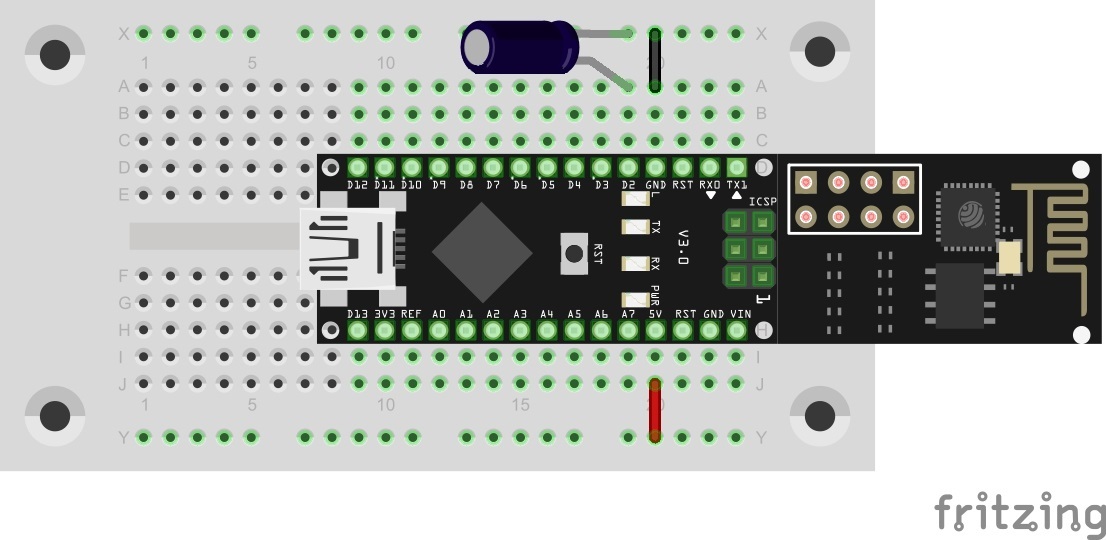
Das Programm: A16_P13_Blynk9_PushAlarm.ino
/*
  Blnky9: PushAlarm
  Change ssid, password and token
*/

char ssid[] = "YourSSID";
char password[] = "YourPassword";
char token[] = "YourToken";

String passwordAlarm = "password";
String  alarmMsg = "Alarm! Someone touched the NanoESP!";

#define BLYNK_DEBUG
#define BLYNK_PRINT Serial    // Comment this out to disable prints and save space
#include <ESP8266_SoftSer.h>
#include <BlynkSimpleShieldEsp8266_SoftSer.h>
#include <SimpleTimer.h>

// Set ESP8266 Serial object
#include <SoftwareSerial.h>
SoftwareSerial EspSerial(11, 12); // RX, TX

ESP8266 wifi(EspSerial);
SimpleTimer timer;

WidgetTerminal terminal(V1);

boolean alarm = false;

void setup()
{
  // Set console baud rate
  Serial.begin(19200);
  EspSerial.begin(19200);

  Blynk.begin(token, wifi, ssid, password);

  //push msg
  Blynk.notify("Alarm active");

  pinMode(2, INPUT_PULLUP);

  //timer for blinking led on alarm
  timer.setInterval(1000L, blinkAlarm);
}

void loop()
{
  Blynk.run();
  if (alarm) timer.run(); else digitalWrite(13, LOW); //blink if alarm active

  if (digitalRead(2)) { //read tilt sensor
    if (!alarm) {
      alarm = true;

      Blynk.notify(alarmMsg); //push msg on alarm

      terminal.println(F("Alarm! Type in Password:"));
      terminal.flush();
    }
  }
}


BLYNK_CONNECTED() {
  Blynk.syncAll();

  terminal.println(F("Blynk v" BLYNK_VERSION ": Device started"));
  terminal.println("-------------");
  terminal.flush();
}


BLYNK_WRITE(V1) //Terminal
{
  //type in password on alarm
  if (alarm) {

    String passInput = param.asStr();

    if (passwordAlarm == passInput) {
      alarm = false;
      terminal.println(F("Alarm deaktivated"));
      terminal.flush();

    }
    else {
      terminal.println(F("Wrong password!"));
      terminal.flush();
    }
  }
}


//timer function for blinking led on alarm
void blinkAlarm()
{
  digitalWrite(13, !digitalRead(13));
}
(Die frühere Einbettung über Arduino Create ist nicht mehr verfügbar; der Code stammt aus dem Download aller Programme.)
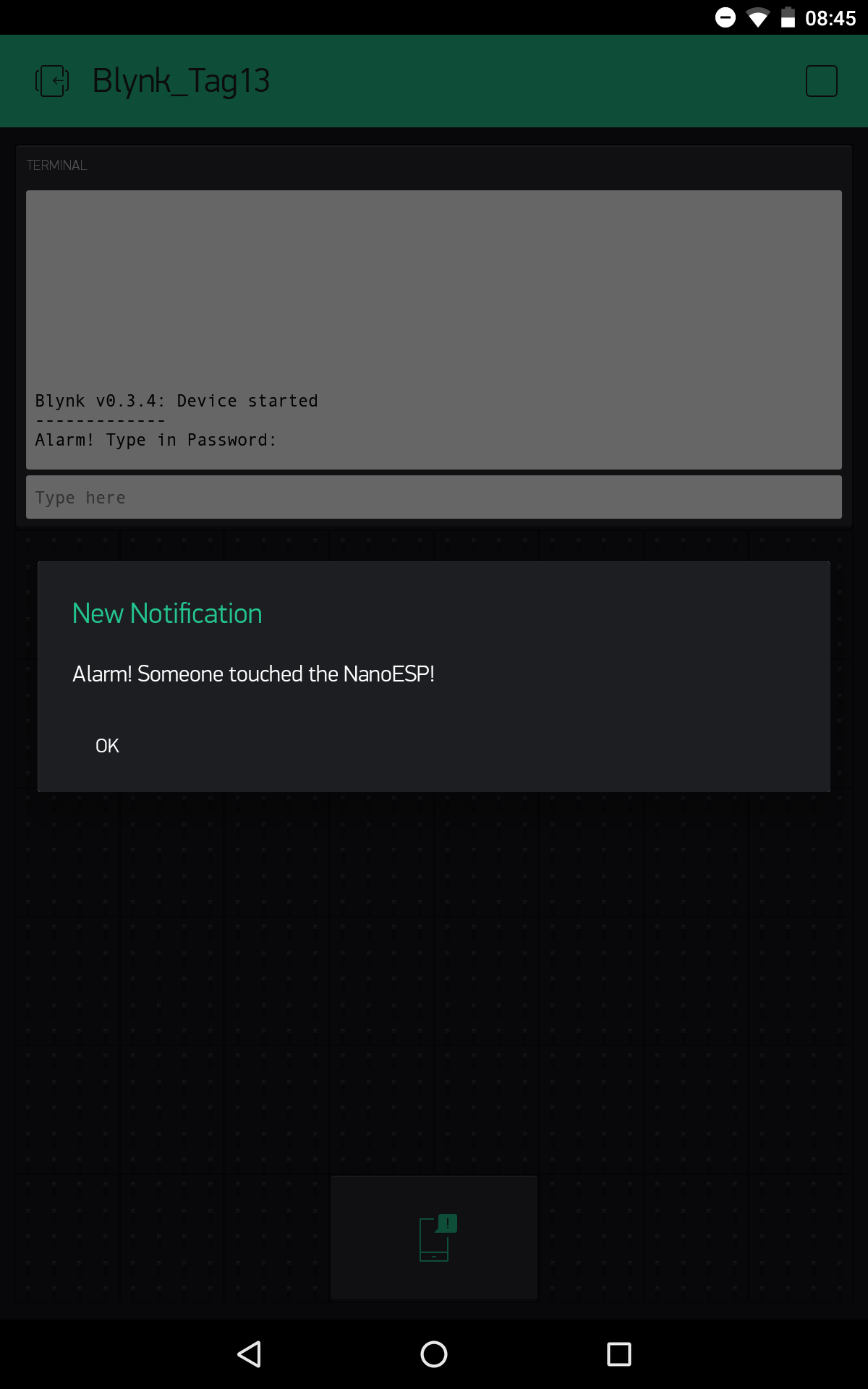
Die Blynk-Oberfläche des heutigen Projekts ist recht simpel gehalten. Es gibt ein Terminal über das wichtige Informationen geliefert werden. Gleichzeitig dient das Terminal zur Eingabe des Passworts. Das Passwort selbst stellen Sie im Programm ein. Wenn Sie nichts eingeben haben lautet das Password einfach „password“. Es gibt noch ein weiteres Element, nämlich das Push-Widget. Über dieses werden Push-Nachrichten direkt an das Handy gesendet. Push bedeutet, dass die Nachricht direkt als Meldung auf Ihrem Smartphone erscheint. In dem Widget können Sie auswählen zwischen Normal oder High Priority. Bei High Priority (Hohe Priorität) wird die Nachricht sofort angezeigt, es wird aber auch deutlich mehr Akku verbraucht. Wenn nun jemand Ihren NanoESP entwenden möchte, bekommen Sie direkt eine Meldung auf das Handy.

31 Kommentare
Die Kommentarfunktion ist geschlossen. Die Kommentare stammen aus der früheren WordPress-Seite.
Wie findet man raus wieviel Energie man noch hat?
Wenn man in nem Projekt ist und dann auf das Plus um ein neues Element hinzuzufügen sieht man in dem Menü wie viel Energie noch übrig ist.
Blynk ist irgendwie cool aber auch ganz schön verworren…
aber nach dem dritten Alarm war schluss, tat sich nichts mehr, musste statt "password" mein Blynk initierungs password eingeben und dann ging es wieder.
Irgendwie braucht das Ding 2 passwords: zuerst "password" (nachdem Alarm) und dann kommt "Alarm deactivated" was aber genau das gegenteil bedeutet (denn erst jetzt kann man wieder 'ne Meldung kriegen.
Naja man kann sicher auch damit 'ne Sirene anschalten und dann machts mehr Sinn.
All we have to do now is build a build and load pre-build code. Then we're pretty much on our own to find out what exactly happens to the code and how it works.
Besides that I learn a lot but it could've been a little bit more detailed!
http://fkainka.de/schnellstart-mit-dem-nanoesp-fuer-arduino-neulinge/
cmd error (sehe ich nur beim Seriellen Monitor in der Arduino Umgebung, nicht in der app)
Login timeout
Dann startet der nano neu und bestätigt mit:
Device Started.(Sehe ich in der App)
Hat noch jemand das Problem?
Ein falsches Passwort wird übrigens erkannt und abgelehnt.
50€ für die Tonne… zum kotzen. Mal sehn ob Conrad da was machen kann.
Das Programm selbst meldet den Alarm, ich kann das Password dann eingeben.
Die App darf Benachrichtigungen sende, sogar wenn es auf Nicht stören steht.
Enstellungen > Apps > Blynk > Benachrichtigungen: steht auf Wichtig (Alle blockieren: aus/ Priorität: an/ Einblenden zulasse: an/ Vertrauliche Inhalte ausblenden: aus)
Sony Xperia Z3 Compact D5803, ohne Branding, ungerootet, alle Software aktuell, alle Updates installiert, Android 6.0.1 23.5.A.1.291.
PS: Hab grad den Resetbutton auf der Platine gedrückt. Nach ein paar Sekunden kam eine "New Notification".
Limitations :
Maximum allowed body length is 120 symbols.
Only 1 notification per 15 seconds is allowed
hält man sich an die 15s-Regel, funktioniert es bei mir immer.
heute funktioniert es bei mir nicht. Ständig Fehlermeldungen:
<vw
<Blynk v0.3.4: Device started
[41312] Cmd error
[41337] <msg 20,7,18
[41338] Cmd skipped
[41338] Login timeout
Funktioniert tadellos bei mir.
Was mir noch fehlt ist ein Zeitstempel vor den Nachrichten, falls ich eine verpasse. So kann ich später nachvollziehen, wann eine Nachricht gesendet wurde.
Mir ist trotz Google-Recherche kein Weg aufgefallen, wie es einfach gehen könnte.
Hat jemand von Euch eine schlaue Idee?
Gruß, Conrad
ich denke der einfachste Weg ist das RTC Widget von Blynk, das die Zeit vom Server erhält (mit dem man ja ohnehin schon kommuniziert).
http://docs.blynk.cc/#widgets-other-rtc
Mit dem in der Dokumentation verlinkten Beispiel Sketch sollte das auch einfach in ein eigenes Projekt einzubinden sein.
Board ausschalten, also USB Kabel ausstecken
Reset-Knopf auf Board drücken und gedrückt halten
USB Kabel einstecken und immer noch Reset-Knopf gedrückt halten
In Arduino-Umgebung einen (leeren) Sketch öffnen und auf „Upload“ drücken, wie gewohnt
Warten bis in der Arduino-Umgebung die Statusmeldung „Uploading…“ erscheint
Dann Reset-Knopf loslassen
Kusmi musste das 2-3 mal probieren, aber dann hat es funktioniert
Setz außerdem mal bei den Voreinstellungen den Haken bei „Ausführliche Ausgabe während:“ „Hochladen“ und poste deine auführliche Fehlermeldung nochmal.
Am besten im Forum, dann findet man dein Problem auch wieder, sonst geht das in den Kommentaren wie du schon gemerkt hast ziemlich schnell unter.
es funktioniert irgendwie nicht immer korrekt. Wenn ich das Programm geladen habe, dann blinkt die dritte LED um zu zeigen, das Alarm ausgelöst wurde - ich habe aber das Board nicht berührt. Geben ich nun das Passwort ein, kommt die Alarmmeldung und das Handy vibriert. Gleichzeitig hat die Eingabe den Alarm nicht entschärft…
hinke hier ein wenig hinter her. Programm funktioniert, nur mit der Push-Nachricht hapert es (iOS System). Wenn die App geöffnet ist klappt alles wunderbar, sobald ich die App schließe bekomme ich keine Nachrichten mehr obwohl ich in der App "high priority" und in den Mitteilungs-Einstellungen alles auf ON gesetzt hab! Jemand das gleiche Problem o. nen Lösungsvorschlag?
DANKE schonmal im Voraus.
werde ich beizeiten ausprobieren. Ich komme ja kaum nach mit dem Basteln aus dem Kalender.
Gruß, Conrad
void setup()
einfügen:
//timer function for blinking led on alarm
void blinkAlarm()
{
digitalWrite(13, !digitalRead(13));
}