Hinter dem heutigen Türchen befindet sich der Grund für die vielen 1 kOhm Widerstände. Sie finden dort nämlich eine sogenannte RGB-LED. RGB steht für Rot Grün Blau, denn bei dieser LED handelt es sich eigentlich um drei LEDs, die über eine gemeinsame Kathode angeschlossen werden können. Durch Variation der Helligkeit der einzelnen LEDs mittels PWM lassen sich so nahezu alle denkbaren Farben generieren.
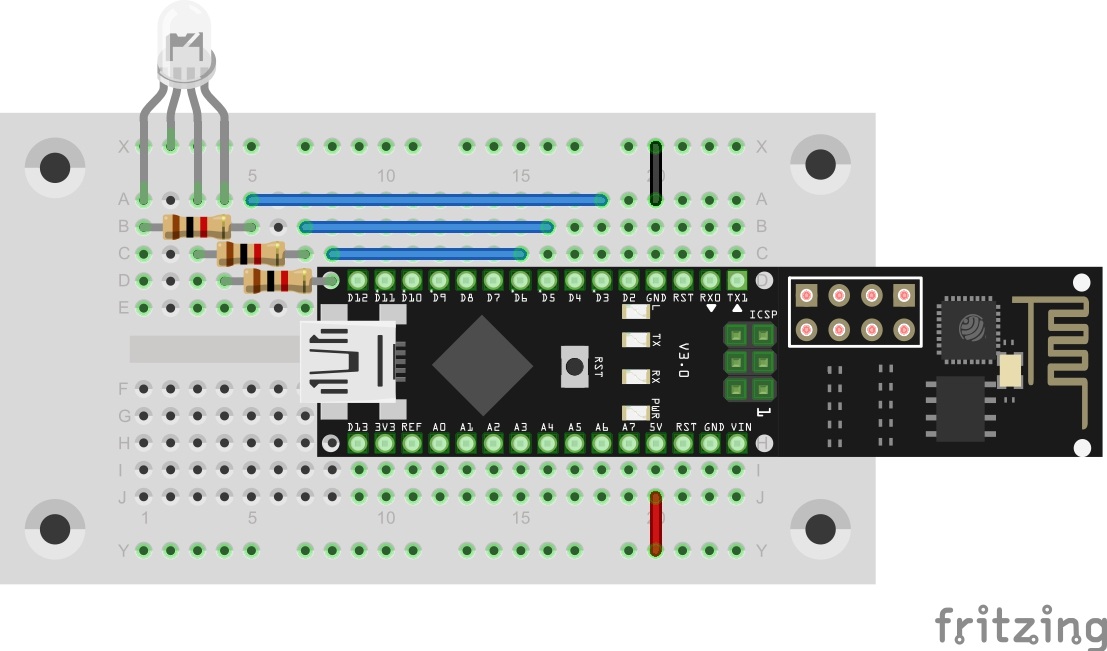
Der Aufbau der heutigen Schaltung können Sie auf dem unteren Bild sehen. Beachten Sie dass das etwas längere Beinchen (die Kathode) in die GND Kontaktleiste gesteckt werden muss.
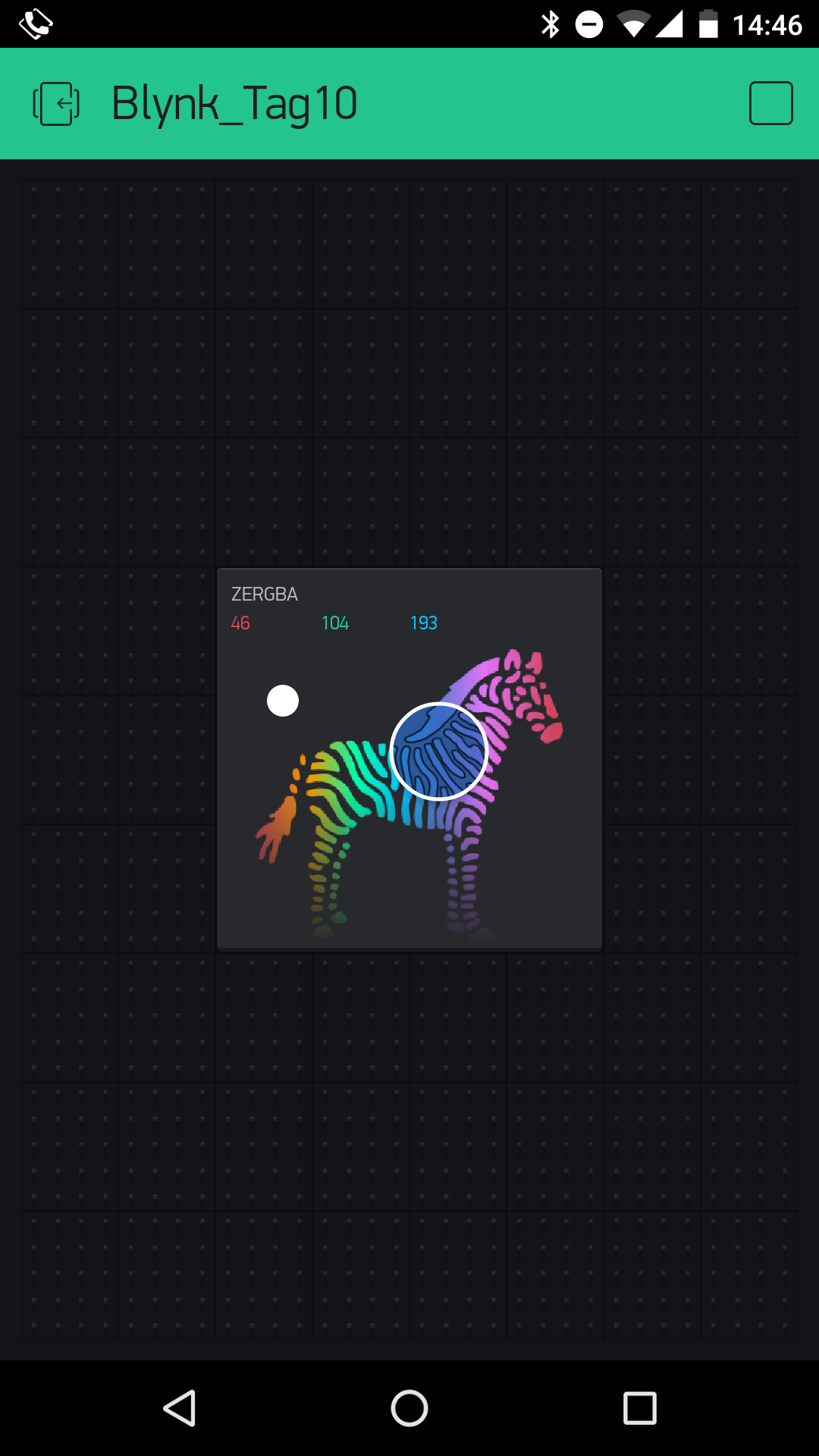
In der Blynk-App kommt heute wieder ein ganz neues Element zum Einsatz, nämlich das ZeRGBa-Element (Mischung aus Zebra und RGB). An der bunten Gestaltung können Sie schon ungefähr sehen, wie es funktioniert. Sie können entweder das Element in Ihr eigenes, neues Projekt einfügen und die Pins manuell einstellen (Rot an D3, Grün an D5 und Blau an D6) oder Sie laden wie gewohnt die Oberfläche des heutigen Versuchs per QR-Code. Für welchen Weg Sie sich auch entscheiden, vergessen Sie nicht den neuen Token ist das Programm einzufügen, welches Sie wie gewohnt hier herunterladen können:
Das Programm: A16_P10_Blynk6_RGB.ino
/*
Blynk 6: RGB
Change ssid, password and token
*/

char ssid[] = "YourSSID";
char password[] = "YourPassword";
char token[] = "7c5cc35bf1b54058b232f6392b847519";

#define BLYNK_DEBUG
#define BLYNK_PRINT Serial    // Comment this out to disable prints and save space
#include <ESP8266_SoftSer.h>
#include <BlynkSimpleShieldEsp8266_SoftSer.h>

// Set ESP8266 Serial object
#include <SoftwareSerial.h>
SoftwareSerial EspSerial(11, 12); // RX, TX

ESP8266 wifi(EspSerial);

void setup()
{
  // Set console baud rate
  Serial.begin(19200);
  EspSerial.begin(19200);

  Blynk.begin(token, wifi, ssid, password);
}

void loop()
{
  //the controll of the RGB-LED is done by Blynk automatically
  Blynk.run();
}
(Die frühere Einbettung über Arduino Create ist nicht mehr verfügbar; der Code stammt aus dem Download aller Programme.)
Wenn Sie das Programm mit Ihren Daten hochgeladen und die Oberfläche in der APP gestartet haben, können Sie den Kreis in dem ZeRGBa-Widget bewegen. Sie sehen, dass sich die Farbe des Kreises verändert. Gleichzeitig ändert sich auch die Farbe der RGB-LED auf dem Board. So können Sie lustig rumspielen und verschiedene Farben ausprobieren. Auch Weiß geht, wenn Sie den Kreis oben links in die Ecke ziehen. Die drei Zahlen oben geben zudem den aktuellen PWM Wert der einzelnen Pins D3, D5 und D6 an. Auch diesmal ist der Einsatz als per App steuerbare Wohnzimmerlampe mit Stimmungslicht denkbar.

43 Kommentare
Die Kommentarfunktion ist geschlossen. Die Kommentare stammen aus der früheren WordPress-Seite.
nachdem man das Zebra auf "merge" änderte genauso. Und nachdem "send on release" on und zurück auf split und "off" tut sich überhaupt nichts mehr (LED aus).
half auch nicht das progam umzuladen.
Kann man die Blynk knöpfe grösser machen? ist ja ziehmlich fummelig darauf was zu verschieben.
Mein Zebra war etwas sendefaul. Es hat nur ca. bei jedem 3. Loslassen gesendet. Zumindest ist nur dann etwas im Log auf dem COM des nanoESP angekommen. Jetzt habe ich "send on release" abgeschaltet und jetzt sendet es bei jeder Bewegung. Das ist besser.
Wenn Du übrigens den "split" auf "off" stellst, dann werden nicht mehr 3 einzelne Nachrichten "aw???" (analog write, port, wert) geschickt, sondern eine kombinierte message, die dann der Controller auswerten muss. Wenn das der nano nicht macht, dann geht die Info verloren. Deswegen ist die RGB-LED bei Dir wohl dunkel.
Das ZeRGBa-Widget habe ich gegen 3 Slider getauscht. Ein vierter Slider ist für die Blink-Geschwindigkeit. Und ein Schalter, um die LED als solche zu an- und auszuschalten.
Die D6 ist dann bestimmt auch an der Versorgung angeschlossen. Die ist aber nicht so penetrant hell. Die würde ich so lassen.
Bei mir nur eine einfache LED mit 2 Anschlüssen. Pfennigartikel meint ihr, die richtige sollte in jeder Bastelkiste vorhanden sein?!
Das mag zwar stimmen, doch bei dem Preis für den Kalender und manch Käufer hat nur den Kalender und will sich dem Thema widmen.
Paul
For further help you will have to specify what "doesn't work anymore" means.
Diese werden dann im Code ausgelesen. Siehe auch : http://docs.blynk.cc/#blynk-main-operations-send-data-from-app-to-hardware
Mit analogWrite(3, valRed); wird dann auf der Hardware der Pin für 'rot' gesetzt.
Der vierte Slider macht einen Delay: delay(valDelay);
Dabei kann der Slider von 0-1000 gesetzt werden.
Aber bei einem 50 Euro Adventskalender (von Conrad!) sollte man schon erwarten, dass dieser GUTE QUALITÄT UND NICHT B-WARE enthält.
Ich finde das ist eine FRECHHEIT.
Also dann doch den Hotspot über Datenvoumen des Handys eingerichtet und siehe da alles ohne Probleme.
Somit bin ich jetzt wieder up to date. Ich freu mich ;)
Paul
eine einfache Möglichkeit zum Blinken suche ich auch. Dürfte ich den Code mal sehen?
Gruss
Cubiator
pic.twitter.com/HrKOvl6EoP
int valRed=100; // Startwert Rot
int valGreen=0; // Startwert Grün
int valBlue=0; // Startwert Blau
int valDelay=250; // Blinkpause
int button1 = 1; // Status Button = On
bool isFirstConnect = true; // Nach Reset holt sich die Hardware den Status der App
void loop()
{
Blynk.run();
if (button1 == 1) // falls die LED überhaupt leuchten soll
{
setPins(valRed, valGreen, valBlue);
delay(valDelay);
}
// falls blinken soll, oder der Button auf 'Off' ist
if (valDelay != 0 | button1 == 0)
setPins(0, 0, 0);
delay(valDelay);
}
void setPins(int r, int g, int b)
{
analogWrite(3,r);
analogWrite(5,g);
analogWrite(6,b);
}
BLYNK_WRITE(V0) // Red
{
valRed = param.asInt();
}
BLYNK_WRITE(V1) // Green
{
valGreen = param.asInt();
}
BLYNK_WRITE(V2) // Blue
{
valBlue = param.asInt();
}
BLYNK_WRITE(V3) // Delay
{
valDelay = param.asInt();
}
BLYNK_WRITE(V4) // on/off
{
button1 = param.asInt();
}
BLYNK_CONNECTED()
{
if (isFirstConnect)
{
Blynk.syncAll();
isFirstConnect = false;
}
}
Wenn ich aber die Oberfläche in der App starten wiil, erhalte ich immer den Kommentar "Device is offline". und es klappt nichts. Das Smartphone ist aber mit dem WLAN verbunden. Was mache ich falsch?
bei mir funktioniert der PIN D5 nicht, keine grüne Farbe.
Verwende ich den PIN D9 im Aufbau und der App leuchtet die grüne Farbe korrekt auf.
Selbst folgende Codeanpassung um die grüne Farbe gleich nach dem Start leuchten zu lassen zeigt keine Wirkung.
#define GREEN 5
void setup()
{
// Set console baud rate
Serial.begin(19200);
EspSerial.begin(19200);
pinMode(GREEN, OUTPUT);
analogWrite(GREEN, 255);
Kann das an einer alten Library liegen?
Für mich scheint das Board defekt.
Hat noch jemand das Problem?
Das Board habe ich auch 2 Mal angerufen und wieder auf das Steckboard gesteckt.
Ich probiere heute Abend das Board einen Pin Versatz einzustecken.
Was kann man da machen?
I am connected to the WiFi as the days before.
What could help us out?
bei mir funktioniert jedes Projekt gottseidank auf anhieb.
Nun habe ich aber seit dem es um Analoge Werte mit dem Board geht ein kleines Problem. Und zwar sobald ich egal bei welchem Analog experiment den Wert ändere tut es das auch auf dem Board aber nur für ein paar Sekunden danach bricht die verbindung ab und auf meinem Handy wird angezeigt "Your Arduino Nano is not in the Network" und nichts funktioniert mehr. Nach ein paar Sekunden steht dann wiederrum die Verbindung. Hat einer von euch eventuell eine Ahnung woran dieses Verbindungsproblem liegt? Danke im Vorraus:)
Wende mich jetzt an Conrad.
konntest du dein Problem lösen oder hängst du immer noch genauso fest wie ich? Es liegt wohl an der aktuellen Blynk App…
#include no such file or directory