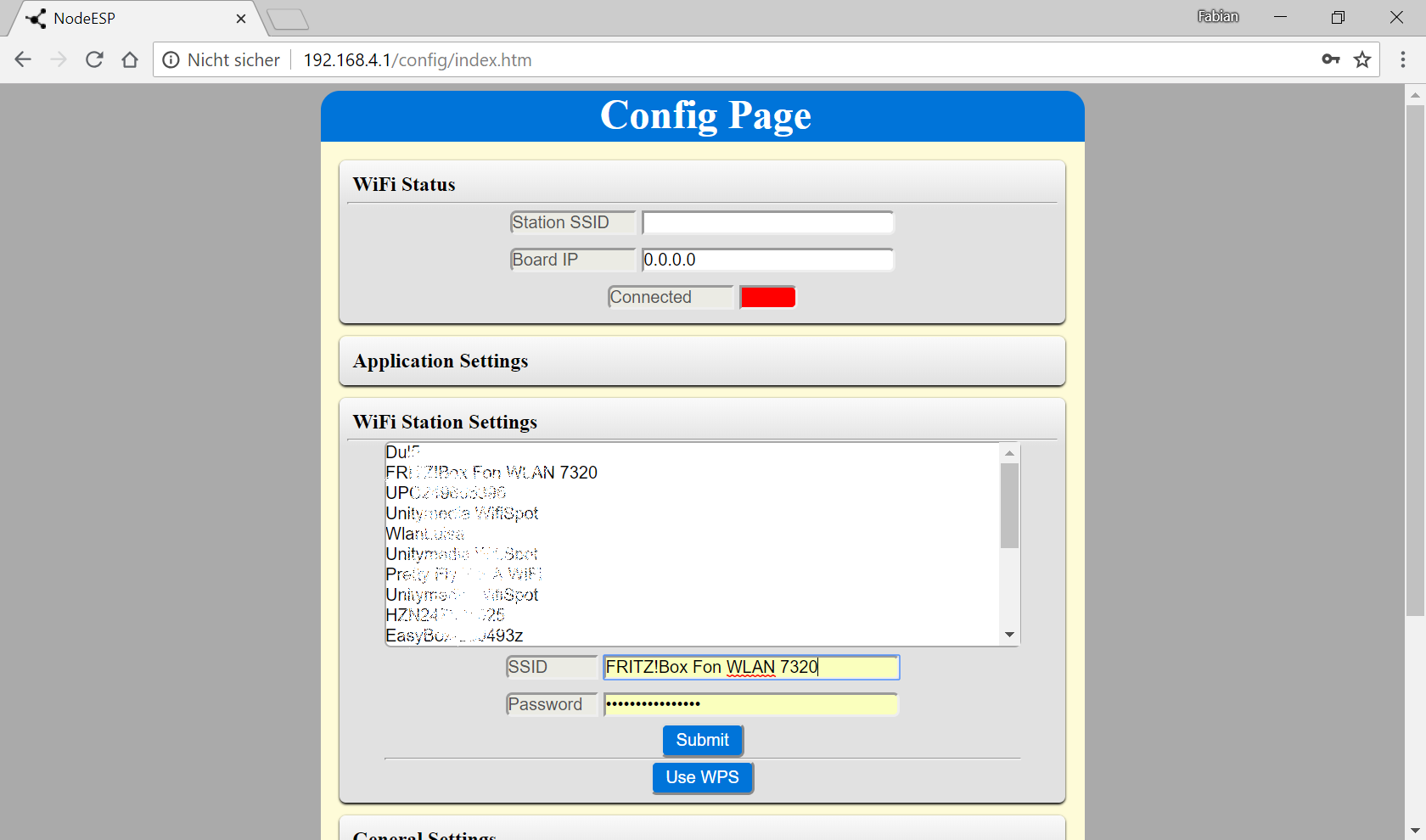
Es ist der erste Tag des Adventskalenderprojekts 2018 und somit Zeit, das erste Türchen zu öffnen. Hinter dem Türchen finden Sie das Mikrocontrollerboard dieses Kalenders. Heute soll es vor allem darum gehen, eine Verbindung zum Heimnetzwerk herzustellen und das Board etwas besser kennenzulernen.
Der erste Schritt ist, das Board mit Strom zu versorgen. Sie können das Board einfach per MicroUSB-Kabel mit dem PC oder einem gängigen Smartphone-Ladegerät verbinden. Sie brauchen mindestens 300 mA, um das Board zu starten, ältere Laptops und USB-Hubs ohne externe Stromversorgung könnten problematisch sein. Die RGB-LED auf dem Board beginnt nach kurzer Zeit, gelb zu leuchten. Damit ist die Initialisierung abgeschlossen. Sie müssen nur noch Ihre WLAN-Daten eingeben. Dazu gibt es zwei Möglichkeiten:
Möglichkeit 1: WPS
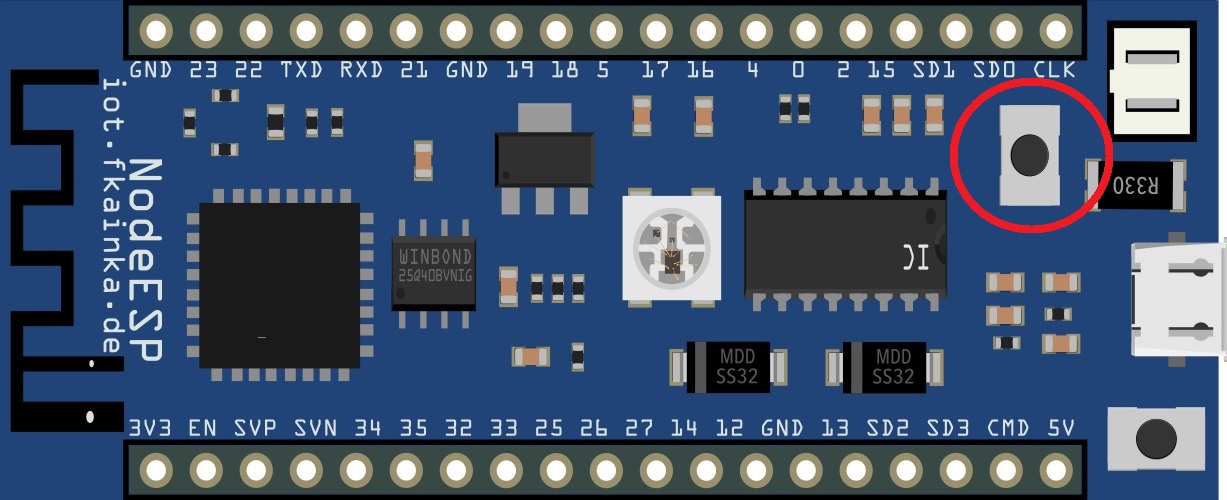
Vielleicht kennen Sie die WPS-Funktion bereits von anderen Geräten. Durch Drücken eines Buttons an Ihrem Router und an dem neu zu verbindenden Gerät tauschen beide die WLAN-Daten selbstständig aus. Auch das NodeESP-Board hat diese Funktion. Drücken Sie den Boot-Button (der Button nahe am Batterieanschluss, im Bild markiert) für ein paar Sekunden, und die LED blinkt gelb. Drücken Sie dann die WPS-Taste auf Ihrem Router. Nach einer kurzen Wartezeit startet der NodeESP neu. War der Verbindungsaufbau erfolgreich, leuchtet die LED nach kurzem Blinken dauerhaft grün. Ist das nicht der Fall, können Sie den Vorgang wiederholen oder die zweite Möglichkeit ausprobieren.
Möglichkeit 2: Konfiguration über die Webseite
Die zweite Möglichkeit, eine Verbindung mit Ihrem Heimnetz aufzubauen, besteht darin, die vorprogrammierte Konfigurationswebseite zu benutzen. Dazu müssen Sie sich mit dem Hotspot des Boards verbinden. Es erzeugt nämlich in Ihrer Umgebung ein offenes WLAN-Netzwerk mit dem Namen NodeESP. Verbinden Sie sich nun mit einem PC oder Smartphone mit diesem Hotspot. Anschließend rufen Sie einen Browser auf und tippen die Adresse des Boards im Access-Point-Modus http://192.168.4.1 ein. Es baut sich nun die im Board integrierte Webseite auf.
Auf dem kleinen Board läuft ein kompletter Webserver, und es gibt auch ein paar Seiten, die Sie besuchen können. Unter anderem finden Sie dort die Konfigurationsseite Board Configuration. Hier erhalten Sie unter anderem die Möglichkeit, Ihre WLAN-Daten einzugeben. Klicken Sie auf den Punkt WIFI Station Settings. Das Board scannt nach WLAN-Netzwerken in Reichweite. Nach kurzer Wartezeit können Sie Ihr Netzwerk in der Liste auswählen und in das untere Textfeld das Passwort eingeben.

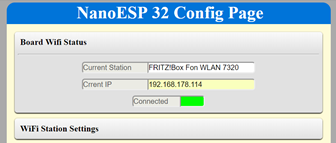
Die Verbindung zum Heimnetzwerk steht jetzt also. Nun können Sie die Boardwebseite ebenfalls über das Heimnetzwerk aufrufen. Die IP des Boards erfahren Sie auch über die Konfigurationsseite des Boards. Eventuell müssen Sie sich dazu erneut mit dem NodeESP-Netzwerk verbinden. Im Bereich Board WiFi Status finden Sie die IP-Adresse, die Ihr Board von Ihrem Router zugewiesen bekommen hat. Verbinden Sie sich nun wieder mit Ihrem Heimnetzwerk und rufen Sie diese IP im Browser auf. Im abgebildeten Beispiel ist das http://192.168.178.114/.
Ein etwas praktischerer Weg führt über den Bonjour-Service von Apple. Dazu müssen Sie ein kleines Tool installieren, das Sie von der Webseite
https://support.apple.com/de-de/bonjour
herunterladen können.
Hinweis: Diese Schritte gelten nur für Windows-Anwender. Apple und Linux-Nutzer haben den Dienst bereits vorinstalliert. Es funktioniert nicht mit Android-Smartphones.
Nach der Installation tippen Sie im Browser einfach http://nodeesp.local/ ein, um zu der Webseite des Boards zu gelangen. Sich die IP-Adresse zu merken ist dann überflüssig. Der dahinterstehende Service nennt sich übrigens mDNS (multicast Domain Name System) und funktioniert, weil das Board ständig seine IP und den Domainnamen an das Netzwerk sendet. Der mDNS-Name kann übrigens auch auf der Konfigurationsseite angepasst werden. Damit wäre eine Verbindung zum Heimnetzwerk hergestellt. Sollten Sie auf Probleme gestoßen sein können Sie unter diesem Artikel im Kommentarbereich nach Hilfe suchen.
63 Kommentare
Die Kommentarfunktion ist geschlossen. Die Kommentare stammen aus der früheren WordPress-Seite.
Ich habe mehrere Kabel und Stromquellen ausprobiert.
Nachdem ich die Anleitung noch einmal genauer durchgelesen habe, hat alles super geklappt.
Gem.Anleitung "Die RGB-LED auf dem Board beginnt nach kurzer Zeit, gelb zu leuchten ." passiert aber bei mir nicht.
Ist das Board ev.defekt?
Failed to read JSON Configuration!
Error Loading Configuration
Erwartet das Board eine SD Karte ?
Nach dem Reset blinkt die Led wieder rot und auf dem Serial Monitor erscheint wieder "Failed to read JSON Configuration!"
Die Verbindung zu meinem Wifi war problemlos, jedoch kann ich das Board nicht an meinen MQTT Container hängen. Ich habe im selben WiFi diverse IOT-Geräte welche sich dahin verbinden. Mein Broker ist ein RabbitMQ mit dem MQTT Plugin und ich verwende ein User und Passwort. Könnte es z.B. sein, dass das Kennwort eine Längenbeschränkung hat? Meines ist 32 Zeichen lang…
Der Broker liegt in einem anderen Subnet, aber "normale" D1 Minis usw. funktionieren alle problemlos auf diese Art und Weise.
Gibt es einen Debug-Mode wo ich z.B. Fehlermeldungen sehe?
hatte den gleichen Fehler. Bei mir gings auch nach sogar 1 Sekunde in Finish :-). Nein der Kollege hat beim Flashen vergessen das Häkchen zu setzten was geflasht werden soll. Das Tool wirft da keine Fehlermeldung sondern sagt sich einfach ich habe fertig. Gut sichtbar am fehlenden Grün im Screenshot. Nach dem Flashen kommt bei mir zwar auch kein gelbes Lämmchen aber he jetzt is alles Grün.
Frohen ersten Advent und wird schon wieder, an sowas verzweifelt man schnell.
Gruß Horst
Can i fix a static ip adress ?
Thank you
vielen Dank für den tollen Adventskalender!
Ich habe ein Problem mit UDP. Habe bei den Application Settings schon mal Tag 3 und IP(send) richtig eingestellt, dann mit Packetsender auf UDP-Port 55056 gelauscht. Es kommt aber nix an. Es kommt auch keine Firewall-Frage. Das Problem ist auf meinem Windows 7 Rechner und auf meinem MacBook mit macOS Mojave dasselbe: Es kommt keine Fehlermeldung und keine Firewall-Frage, aber auch kein UDP-Paket.
Hast du eine Idee, was ich anders machen muss?
Vielen Dank und viele Grüße, Peter
Ich habs mit anderen Kabeln auch auf einem anderen PC probiert.Mit demselben Resultat:
Der Download ging aber statt "eine Weile" nur zwei Sekunden (siehe Bild).
Nach dem Reset blinkt die Led wieder rot und auf dem Serial Monitor erscheint wieder "Failed to read JSON Configuration!"
Mit dem gesetzten Häckchen hats flashen funktioniert.
Das Board bootet nun richtig und lässt sich mit WiFi verbinden.
Ich konnte die Verbindung zum MQTT aufbauen, ich bin aber nicht sicher warum. (Ich hatte noch die Firmware aktualisiert, vielleicht hat das auch noch geholfen.) Im Debug stand immer wieder dass das Passwort null sei. Entweder wird im Debug das Kennwort nicht angezeigt, oder mein MQTT akzeptiert Verbindungen ohne Passwort. o.O
Auf jeden Fall danke für die Hilfe, die weiteren Dezembertage können kommen. :D
Muss ich das als Windows Nutzer herunterladen oder ist das variabel?
PS.: Echt nicer Kalender :-)
habe unter folgendem Link https://developer.apple.com/download/more/?=Bonjour%20SDK%20for%20Windows Bonjour SDK for Windows v3.0 heruntergeladen. (Du musst dir erst eine Apple ID erstellen, wenn du noch keine hast). Danach unter Downloads bonjoursdksetup öffnen und auf Change klicken. Dann in diesem Verzeichniss auf Bonjour SDK klicken und eines der drei möglickeiten installieren. Ich habe es mit dem ersten ausprobiert und es hat funktioniert. Soweit ich das beurteilen kann ist das Variabel. Mann muss halt dann nur auf den Link klicken, anstatt die IP des Boards einzugeben.
Ich hoffe ich konnte dir weiterhelfen.
ich habe auch den Conrad IoT-Adventskalender.
Mich würde mal interessieren, wie das mit dem Aufspielen der Beispielprogramme (bzw. der Türchenprogramme) technisch funktioniert, also dass der Webserver mit Weboberfläche immer noch parallel zum Programm läuft. Sind Webserver und Beispielprogramm getrennte Programme, oder hat die Firmware auf dem Board schon alle Beispielprogramme integriert und je nach Konfiguration wird nur eines davon gestartet?
Ich habe mich bisher nur AVR ATmega 8, TI MSP430 und STM32F1 beschäftigt, also allesamt Single Core Prozessoren.
tatsächlich sind die Beispielprogramme schon in die Firmware integriert. Man stellt quasi nur die Funktion ein, die dann nach Neustart des Boards dann ausgeführt wird. Dieses Unterprogramm nimmt dann auch die nötigen Einstellungen vor und öffnet die Kommunikationskanäle, unter anderem in den meisten Fällen auch den Webserver.
Das hier die Prozesse parallel laufen können liegt daran, dass auf dem Board tatsächlich ein kleines Betriebssystem läuft (FreeRTOS heißt es für Real Time Operating System).
Ich hoffe diese kleine Übersicht gibt dir einen Eindruck was auf dem Board passiert.
Viele Grüße, Fabian
ich habe eine frage bezüglich der Bonjour Anwendung, bei mir Funktioniert das gefühlt nicht.
Habe alles probiert aber es klappt einfach nicht das ich einfach http://nodeesp.local/ eingeben kann und dann meine seite vom Board erscheint, da kommt dann nur Server nicht gefunden.
Weiß jemand was ich falsch mache oder was ich überhaupt machen muss das es klappt ?
Viele dank im vorraus.
bei mir scheitert es mit der Konfiguration.
Der NodeESP hat sein WLAN, ich kann mich darauf verbinden und es erscheint:
Welcome…
to the NodeESP main page. Here you will find some information, configurations and other secrets regarding your new Board. Just browse around and find out.
Keine Ahnung, wie ich "around browsen" soll, denn mehr kommt da nicht. Nichts zum anklicken.
Wie komme ich jetzt in die Konfigurations-Ansicht um auf mein WLAN umzustellen?
Liebe Grüße
Bernd
genau auf der Seite sollten eine Reihe von Links angezeigt werden. Welchen Browser nutzt du?
Viele Grüße, Fabian
Dass es am gleichen Subnetz und dem auf dem Board voreingestellten Dual Mode liegt, darauf bin ich ehrlich gesagt nicht gekommen.
Bei mir arbeitet das Board nicht wie erwartet. In der Beschreibung steht, das es nach kurzer Zeit anfängt gelb zu Blinken. Das macht es schon mal nicht.
Es sendet zwar in WLAN "NodeESP" jede Verbindung schlägt aber fehl.
Kann es sein das mein Board einen defekt hat?
den Internet Explorer 11 (genauer IE 11.0.9600.19180) verwendete ich. Damit bekommt man die beschriebene Fehlfunktion. Jetzt habe ich den FireFox probiert, damit gings auf Anhieb.
Jetzt komme ich weiter! Vielen Dank für Deinen Hinweis.
Liebe Grüße
Bernd
Wenn ich zum Test allerdings einen Access Point per Android-Handy erstelle, klappt die Verbindung zum Access Point.
Was kann ich da tun? Kann ich irgendwie nachschauen, welchen Fehler das Board beim Verbinden mit dem Router ausspuckt?
Ich habe das Board gestartet, mich mit <http://192.168.4.1> direkt verbunden und bei WIFI Station Settings SSID und Password meines Routers eingegeben.
Hat nicht funktioniert – auch nach einem Neustart leuchtet die LED dauerhaft rot, das NodeESP WLAN ist noch verfügbar aber <http://192.168.4.1> funktioniert nicht mehr.
WPS scheint auch nicht zu funktionieren.
Kann man das Board irgendwie zurücksetzen oder wie komme ich jetzt weiter?
Ich nutze Linux.
Beim Update über das Webinterface kommt dann folgender Output:
21:19:55.225 -> }ws[/ws][2] text-message[69]: {"cmd":"set_wifi","wifi_ssid":"Vodafone-53DB","wifi_pwd":/hier mein passwort/}
21:22:17.685 -> SSID: Vodafone-53DB PWD:&s Config updatet. Restarting.
ets Jun 8 2016 00:22:57
21:22:20.178 ->
21:22:20.178 -> rst:0xc (SW_CPU_RESET),boot:0x13 (SPI_FAST_FLASH_BOOT)
21:22:20.178 -> configsip: 0, SPIWP:0xee
21:22:20.178 -> clk_drv:0x00,q_drv:0x00,d_drv:0x00,cs0_drv:0x00,hd_drv:0x00,wp_drv:0x00
21:22:20.178 -> mode:DIO, clock div:2
21:22:20.178 -> load:0x3fff0018,len:4
21:22:20.178 -> load:0x3fff001c,len:812
21:22:20.178 -> load:0x40078000,len:0
21:22:20.178 -> load:0x40078000,len:11584
21:22:20.178 -> entry 0x40078a60
21:22:20.610 ->
21:22:20.610 -> RUN
21:22:20.610 ->
21:22:20.776 ->
21:22:20.776 -> APP Version: v1.2_26102018
21:22:20.776 -> SPIFFS Version: v1.1_22082018
21:22:20.776 ->
21:22:20.776 -> Running: dflt_init
Trying to establish Wifi Connection…[…]…..Webserver running!
Und als Ergebnis ist er immer noch nicht mit dem Router verbunden. Die LED leuchtet dauerhaft rot.
bei mir leuchtet die LED des Boards schon gar nicht erst, dementsprechend sendet es auch kein WLAN aus. Ein anderes Netzteil habe ich probiert, sowie ein anderes Kabel und auch mal direkt an ein Notebook angeschlossen, nichts passiert. Ich schätze das Board ist wahrscheinlich einfach defekt oder hat noch jemand andere Ideen?
Besten Dank im Voraus und allen viel Spaß mit dem Kalender :)
jetzt blinkts grün und wird dann rot.
Wie kann ich das board wieder resetten? d.h. auf den Ursprung zurücksetzen ohne gleich neu zu flaschen?
besten Dank
wie komme ich wieder dahin, dass er einen access-point aufbaut und ich die config-seite wieder erreiche?
sowas wie reset?
besten gruss
Hatte schon das Passwort in meinem Netz auf das falsche umgestellt um das bord wieder konnekten zu können.
Wenn das Board sich in mien WLAN einbucht ist das WLAN NodeESP trotzdem noch da (allerdings nicht solange es noch sucht). Gibt's dann 2 WLANs? Kann über das "offene" NodeESP dann jemand von aussen auf den Rest auch zugreifen?
Werd jetzt weiter experimentieren.
Gruss
ich habe den Kalender jetzt ein Jahr später bekommen, aber ich glaube das macht ihn ja nicht unbedingt schlechter. Ich hab dann gestern versucht das Board mit unserem Heimnetzwerk zu verbinden, aber ich bin dabei leider auf ein Problem gestoßen. Der NodeESP strahlt nämlich ohne Probleme das Wlan ,,NodeESP'' aus, ich kann mich auch mit ihm verbinden und die Netzwerkdaten eingeben. Das Problem liegt bei mir aber daran, dass das Board erst Grün blinkt, dann aber Rot leuchtet. Ich habe auch die WPS Funktion probiert, aber ich erhielt das gleiche Problem. Mit einem Smartphonehotspot konnte er sich aber ohne Problem verbinden. Ich weiß nicht ob es vieleicht auch an meinem langen Wlanpasswort liegt. Bitte um Hilfe.
LG Josef
Wenn das Passwort sehr lang ist kann es tatsächlich daran liegen. Hast du evtl die Möglichkeit einen Gastzugang mit einem kürzeren Passwort zu erstellen?
ich habe den Kalender gestern bekommen. Ich habe mich über die WPS-Funktion mit meinem Router verbunden, doch ich komme nicht auf die Konfigurationsseite des Boards. Auch mit Möglichkeit 2 funktioniert bei mir nichts. Wenn ich die Adresse in den Browser eingebe steht dort "Die Website ist nicht erreichbar", trotz Verbindung mit dem Hotspot. Ich bin schon seit gestern am verzweifeln.
Hat jemand eine Idee was ich verkehrt mache?
LG Maxi
LG Josef
ich habe das Board an mehren Stromquellen getestet. Die RGB-LED leuchtet kurz grün und ist dann aus. Im wlan ist nichts zu finden! Wie kann ich die firmenware neu flashen?
ich habe das Board an mehren Stromquellen getestet. Die RGB-LED leuchtet kurz grün und ist dann aus. Im wlan ist nichts zu finden! Wie kann ich die firmenware neu flashen?
Die Firmware kann über diese Anleitung neu geflasht werden:
https://iot.fkainka.de/nodeesp-firmware-reinstallieren
Wenn du die IP des Boards kennst kannst du es auch über die Windows Konsole anpingen und schauen ob eine Antwort kommt.
LG FK
Aber das Board mach noch nicht was es soll. Die LED leuchtet hauptschlich grün. Mit einem minimalen rot Anteil. Das Wlan ist nicht zu sehen, die Aktivierung von WPS gelinkt nicht, die RGB-led bekommt bei drücken der Boot-Taste noch einen deutlichen blau Anteil.
Ich hoffe sie finden den Bug in der Firmenware ;)
viel erfolg!
Es gibt auf der Anleitung zum zweiten Teil bei den Kommentaren einen Link zu einer etwas älteren Firmware die aber auch mit dem Adventskalender funktioniert. Vielleicht klappt es mit dieser Version?
jetzt benimmt er sich wie nach dem auspacken aus dem Kalender.
Ich würde jetzt denken, dass er kaputt ist. Zumindest die Wlan komponente scheint nicht zu gehen und damit ist die Basis weg. :(
über den COM kommt pausenlos ein Stream:
rst:0x10 (RTCWDT_RTC_RESET),boot:0x13 (SPI_FAST_FLASH_BOOT)
configsip: 0, SPIWP:0xee
clk_drv:0x00,q_drv:0x00,d_drv:0x00,cs0_drv:0x00,hd_drv:0x00,wp_drv:0x00
mode:QIO, clock div:2
load:0x3fff0018,len:4
load:0x993102ad,len:1210532572
1162 mmu set 00010000, pos 00010000
1162 mmu set 00020000, pos 00020000
1162 mmu set 00030000, pos 00030000
1162 mmu set 00040000, pos 00040000
1162 mmu set 00050000, pos 00050000
1162 mmu set 00060000, pos 00060000
1162 mmu set 00070000, pos 00070000
1162 mmu set 00080000, pos 00080000
1162 mmu set 00090000, pos 00090000
1162 mmu set 000a0000, pos 000a0000
1162 mmu set 000b0000, pos 000b0000
1162 mmu set 000c0000, pos 000c0000
1162 mmu set 000d0000, pos 000d0000
ets Jun 8 2016 00:22:57
nun gut, wir haben angefragt wie wir mit dem "defekt" umgehen, das Board oder den Kalender zurück geben oder umtauschen.
Danke gruß
Norman
bei mir leuchtet die RGB-LED nicht, egal was ich anstelle.
Der Webserver ist allerdings erreichbar, soll heißen, der ESP läuft.
Gibt es eine Schaltungsübersicht/Schaltplan, anhand dessen ich prüfen kann, ob nur die LED defekt ist, oder nicht angesteuert wird.
Multimeter, Oszi, Heißluft und Co. sind vorhanden.
Im Zweifelsfall tausche ich die LED, wenn ich weiß, was das für eine ist (Eine WS2112?).
Des Weiteren ist es so, dass der Webserver abgeschossen wird, sobald ich irgendeinen Sketch via Arduino IDE hochlade (z.B. "Blinken").
Ich muss dann die Firmware über den ESP-Flasher neu flashen, um wieder eine Funktion zu haben.
Schöne Grüße
Uli