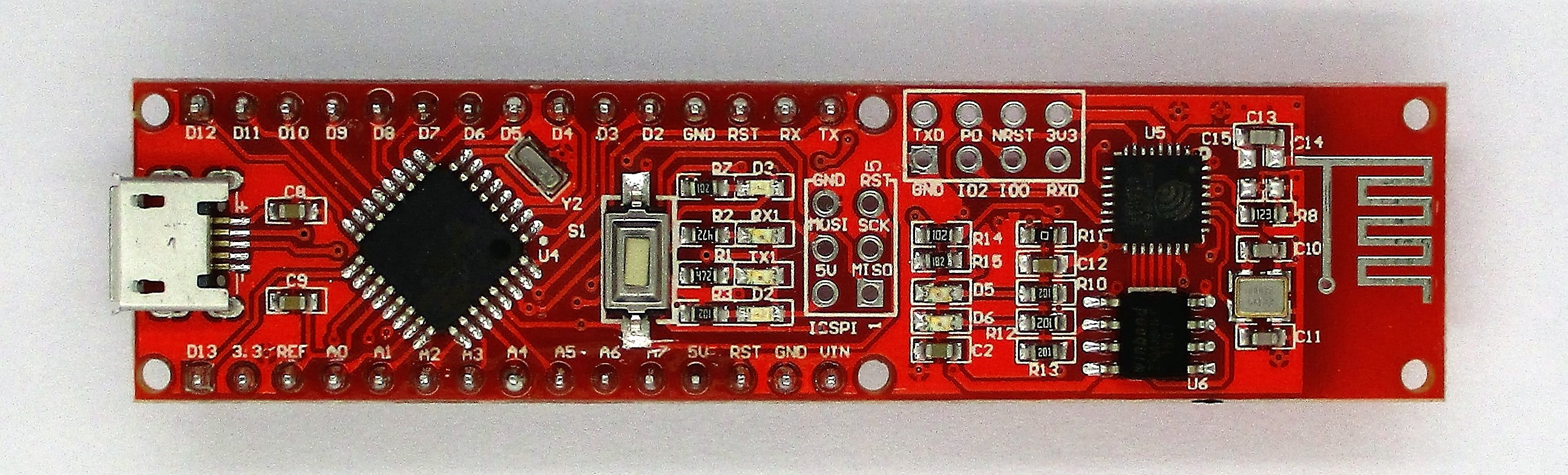
Es ist der erste Dezember und damit Zeit, das erste Türchen zu öffnen. Dahinter befi ndet sich das wohl wichtigste Element des Kalenders: Das NanoESP-Board. Dieser Arduino-kompatible Controller mit WLANFunktion steht im Mittelpunkt der 24 Versuche.

Kurz zusammengefasst lässt sich sagen, dass das Board am ehesten eine Kreuzung aus einem Arduino-Nano-ähnlichen Board und einem WLAN-Modul mit dem Namen ESP8266 ist. Die Kommunikation zwischen beiden Elementen läuft über eine per Software generierte serielle Schnittstelle, die an den Pins D11 und D12 angeschlossen ist. Diese Pins sollten Sie also bei eigenen Projekten meiden.
Damit Sie Ihr Board erfolgreich programmieren können, müssen Sie zunächst den Treiber installieren. Sie finden ihn auf der Seite:
Es gibt dort Versionen für verschiedene Betriebssysteme. In der Windows-Version befindet sich im Zip-Ordner eine Setup.exe-Datei, die Sie ausführen müssen. Im dann erscheinenden Fenster klicken Sie einfach auf »Install«.
Nach der Installation können Sie das Board nun zum ersten Mal mit dem PC verbinden. Der PC sollte automatisch den Treiber finden, während auf dem Board die beiden Power-LEDs (D6 und D2) leuchten. Die dritte LED (D3) blinkt zunächst. Wenn die LEDs leuchten, aber der PC keine neue Hardware erkennt, prüfen Sie, ob Sie wirklich ein USB-Datenkabel verwenden. Es gibt nämlich auch Kabel, die nur zum Laden von z. B. Smartphones gedacht sind, aber keine Datenkommunikation ermöglichen. Sie können sich auch im Gerätemanager anzeigen lassen, ob das Gerät richtig erkannt und installiert wurde.
Der Treiber ist nun installiert, und mittlerweile sollte die dritte LED ebenfalls aufgehört haben zu blinken und durchgehend leuchten. Das ist das Zeichen, dass die Initialisierung des Boards erfolgreich war. Sie sollten nun noch etwas erkennen können, und zwar dass sich ein neues, offenes WLAN in Ihrer Reichweite befindet. Das WLAN trägt den Namen NanoESP. Im heutigen praktischen Versuch sollen Sie sich mit diesem WLAN verbinden. Wenn der PC nach der Art der Verbindung fragt, sollten Sie die Option »Heimnetzwerk« wählen. Dadurch wird die Kommunikation mit anderen Geräten nicht geblockt. Wenn Sie mit dem WLAN verbunden sind, können Sie einen Browser Ihrer Wahl öffnen und in die Adressleiste Folgendes eingeben:
192.168.4.1
Das ist die IP-Adresse Ihres Boards. Die Seite, die Sie nun zu sehen bekommen, ist eine kleine Webseite, die vom Board an Ihren PC gesendet wurde. Es handelt sich um ein Easter Egg, also eine versteckte Funktion. Der erste Versuch ist ein Funktionstest und bietet zugleich einen Ausblick auf eine mögliche Verwendung des Boards als Webserver. Doch dazu später mehr.
76 Kommentare
Die Kommentarfunktion ist geschlossen. Die Kommentare stammen aus der früheren WordPress-Seite.
:-(
auf der Easter-Egg Seite steht in der Überschrift ein s zuviel. Aber sonst alles super!
Der PC erkennt das Netzwerk "NanoESP" und kann sich mit ihm verbinden.
Aber beim Aufruf der Seite 192.168.4.1 erscheint
Interessting…
You weren't supposed to find this page.
Since you seem to be a curios person
reconnect to your WLAN and click the link below
to find out if you are the only one.
The password you'll need is:
ifoundit
fkainka.de/secret
Und nun weiß ich nicht weiter.
Jemand eine Lösung ?
…wenn ich hinter den Türchen, am besten nur, das Kabel gefunden hätte, hätte ich gesagt: "Warum denn das? So was hat doch jeder im Dụtzend zu Hause rumfliegen und das in einer anständigen Qualität"
Ist halt davon abhängig was man für Endgeräte nutzt und was man so alles damit anstellen mag.
Würde grundsätzlich aber auch sagen, jeder hier hätte sicher auch 50 cent mehr für den Kalender ausgeben, wenn dafür auch das Kabel einfach dabei gelegen hätte.
Bei mir funktioniert alles bestens und die Mittagspause bringt mich gleich in Weihnachtsstimmung. Mädchen stehen halt voll auf bunte Lichter ;)
wäre das das richtige Kabel?
https://www.kab24.de/computer/datenkabel-ladekabel-micro-usb-spiral-anschlusskabel-1m-schwarz.html
https://github.com/jimaobian/CH34x_Install_V1.3/blob/master/CH34x_Install_V1.3.zip
https://github.com/adrianmihalko/ch340g-ch34g-ch34x-mac-os-x-driver
Danke!
die Verbindung von NanoESP Board und PC per WLAN funktioniert bei mir. Allerdings kommt bei Eingabe der IP in die Adressleiste von Firefox: "Fehler: Verbindung fehlgeschlagen".
Kann mir vielleicht jemand helfen?
tolle Idee mit der geheimen Webseite. Heute haben schon 803 Personen ihren nanoESP gefunden! Happy 1. Dezember!
Ich habe folgende Probleme: Der NanoESP lässt sich vom Laptop anpingen unter 192.168.4.1 und antwortet innerhalb von 2 ms. So weit so gut.
Aber im Webbrowser erhalte ich immer "Seite nicht gefunden" bei der Eingabe von 192.168.4.1
Beim iPhone klappt es auch nicht. Nur auf meinem Android Smartphone. Woran kann das liegen?
Hat jemand einen Tipp?
Viele Grüße und noch mal Danke an fkainka für dieses phantastische Bastelkit und die informative Webseite.
Bei mir läuft's auch und ich freu' mich schon auf morgen :D
Dort gibst Du folgendes ein:
sudo make
Danach gibst du ein:
sudo make load
FERTIG
Bei mir funktionierte der Treiber https://github.com/jimaobian/CH34x_Install_V1.3/blob/master/CH34x_Install_V1.3.zip
und für den Zugriff auf das Modul ging Safari nicht, dafür Firefox.
Viele Grüße
Nummer 1175
die Treiberinstallation war nicht ganz so einfach. Für mein 64-bit Windows 10 musste ich erst das DRVSETUP64.exe nach CH341SER (also eine Etage höher) kopieren und dort ausführen. Jetzt habe ich den USB-SERIAL CH340 als COM3, ich denke, dass ich den noch brauchen werde :-)
VG
Tommi
Jemand noch eine Idee?
Grüße
Jens
Jemand noch eine Idee?
Grüße
Jens
Bei mir hat alles nach Anleitung funktioniert. Nach Treiberinstallation und Neustart des Rechners leuchteten sofort alle 3 LEDs. Beim Aufrufen der 192.168.4.1 in Safari mußte ich die IP nach erstem erfolglosen Warten nur nochmal eingeben und dann war ich doch auf der Website.
Ich bin mit OSX 10.11.3 und Safari 9.0.3 unterwegs.
Danke und Gruß.
Ich frage mich wie ich das NanoESP-Board unter Windows 8 als Heimnetzwerk einrichten kann. Es würde mich freuen, wenn mir jemand helfen könnte.
Danach wurde der ISP-Stecker eingelötet und die Fuses und das Programm gesichert.
Gib das Passwort ein: ifoundit
Enjoy!
Gruss,
-Alex
Danke paul
trotz Deiner Methode mit der Installation des Treibers erkennt meine Arduino-IDE das Bord nicht. Wenn ich versuche den Treiber (auch mit DRVSETUP64 statt mit SETUP) zu deinstallieren bekomme ich die Meldung "No Device is found"
Hoffe jmd weiß was ich falsch gemacht habe
MfG Schrotti
unter WIN 10 64 BIT Home kann ich mich leider nicht mit dem NanoESP per Wlan verbinden. Es erscheint die Meldung: Keine Verbindung mit dem Netzwerk möglich.
Unter Android läuft es problemlos. Hat jemand eine Idee woran es liegen könnte.
Vielen Dank und einen schönen Advend.
ich bin zwar ein wenig spät dran, weil ich erst neu einen iMac bekommen habe und mich erst mit diesem vertraut machen wollte, hoffe aber trotzdem, dass mir jemand helfen kann:
Ich habe den alternativen Treiber installiert und das Board angeschlossen. Bei mir blinkte D3 nicht sondern leuchtet von Anfang an rot. Unter Netzwerke wird das Board auch angezeigt, ich habe WLAN gewechselt aber jetzt lädt der Browser nicht, was kann ich machen?
Danke im Voraus ;-)
hier meine Lösung für meinen nanoESP
Ich hatte Probleme am Tag 4. Zuerst funktionierte das Einloggen ins Heimnetz, dann auf einmal nicht mehr.
Nach einigem Probieren und viel Lesen habe ich dann an den Anschlußpins des WLAN-Moduls ( 8er Block Löcher ) einen 220 uF Kondensator von 3V3 nach GND geschaltet.
Seitdem läuft der nanoESP zuverlässig.
Im Internet findet man auf vielen Seiten die Aussage, dass die Stromversorgung kritisch ist, das war anscheinend auch bei mir das Problem.
Gruss
Kurti
"error: implicit declaration of function ‘interruptible_sleep_on’ [-Werror=implicit-function-declaration]
interruptible_sleep_on( &priv->delta_msr_wait );
^
cc1: some warnings being treated as errors"
Obwohl ich alles genau so wie beschrieben gemacht hab. Arbeite mit Ubuntu
gruss
andrei