Die Webseite ThingSpeak bietet einiges mehr als nur die Langzeitüberwachung von Sensoren. Das heutige Projekt ist den Projekten von Tag 9 und Tag 10 in der Grundidee ähnlich. Es werden nämlich Informationen von einer Webseite aus dem Internet bezogen. In diesem Fall geht es darum ob ein bestimmter Stream gerade online ist oder nicht.
Dabei gibt es zwei bedeutende Vorteile der ThingSpeak-Variante gegenüber den ersten Versuchen. Erstens kann über die ThingSpeak Seite auch Webseiten über HTTPS (HyperText Transfer Protocol Secure) angesprochen werden, während das Modul nur das unsicherer HTTP Protokoll unterstützt. Zweites kann die Webseite wichtige Informationen bereits vorfilten und somit die vom Controller zu bearbeitende Datenmenge deutlich verringern.
In dem heutigen Projekt werden Sie nun eine Twitch-Streaming-Anzeige realisieren, als exemplarisches Beispiel für verschiedene Möglichkeiten. Twitch ist eine Webseite auf der live Games oder informatives rund ums Thema Computerspiele gestreamt werden. Einer der bekanntesten Streamingchannels heißt RocketBeansTV der ehemaligen GameOne Macher, welcher rund um die Uhr sendet und deswegen für einen ersten Test gut geeignet ist. Später können Sie natürlich einen Kanal Ihrer Wahl einsetzen.
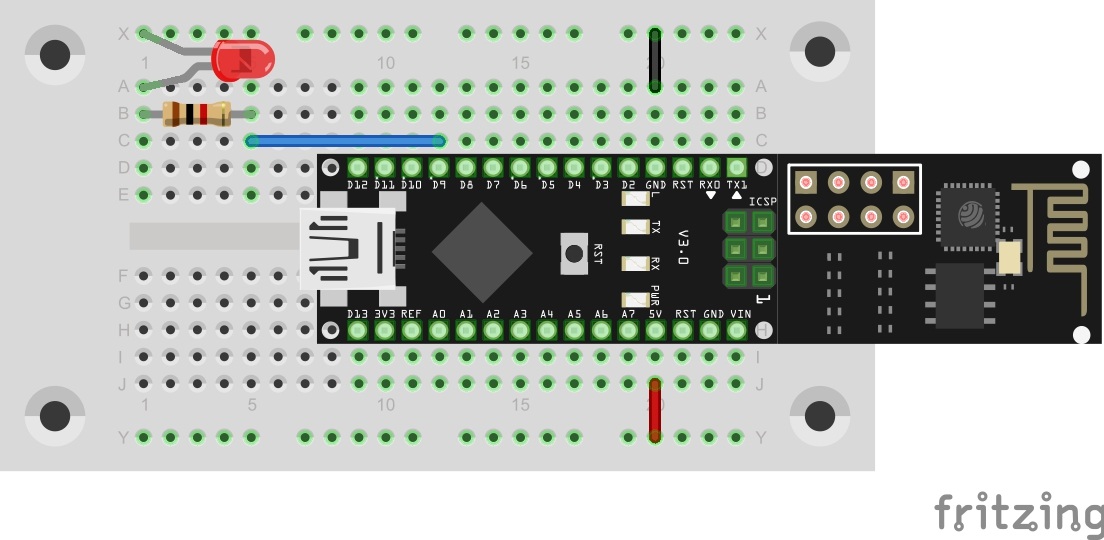
Das Programm: Day20_ThinkSpeakTwitch
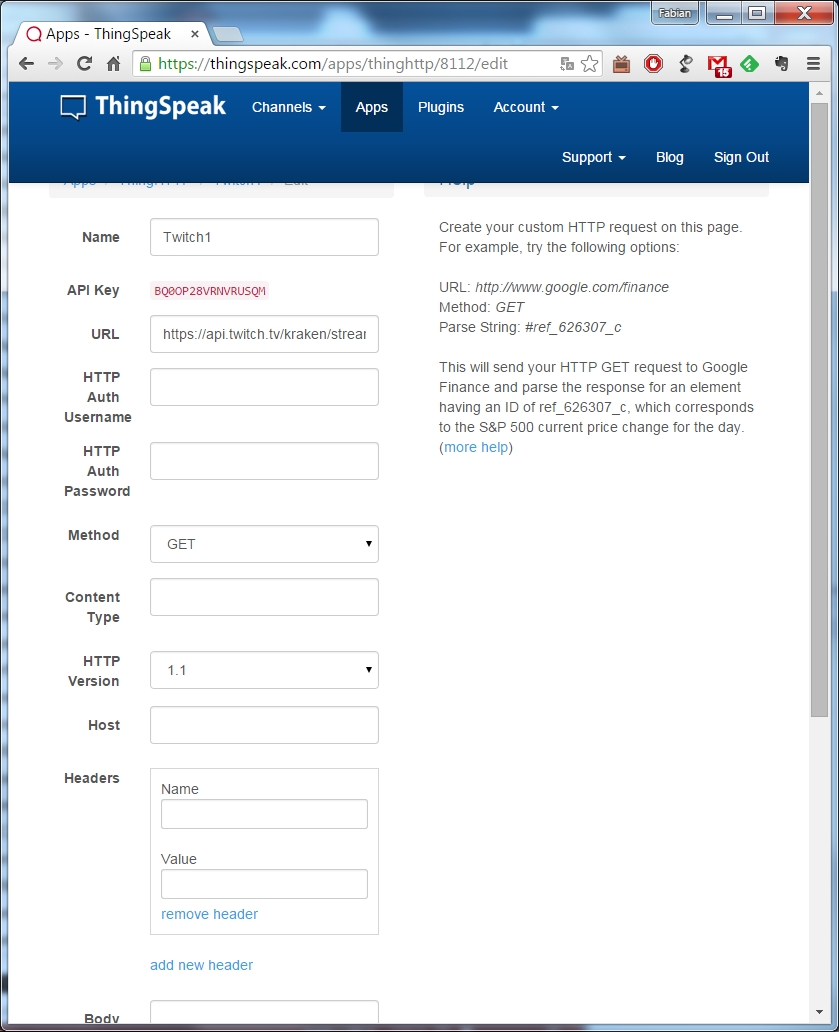
Neben dem Hardwareaufbau sind auch einige Schritte auf der ThingSpeak Seite nötig. Wenn Sie auf der Webseite im obersten Menü auf APPs klicken, bekommen Sie eine Reihe von verschiedenen Anwendungsmöglichkeiten angezeigt. Heute beschäftigen wir uns mit der ThingHTTP-App. Wenn Sie auf den entsprechenden Button klicken, bekommen Sie zunächst eine recht leere Oberfläche angezeigt. Klicken Sie auf New ThingHTTP. In dem nun erscheinenden Formular geben Sie folgendes ein:
Name: Twitch
URL: https://api.twitch.tv/kraken/streams?channel=rocketbeanstv
Method: GET
HTTP Version: 1.1
Parse String: _total

Falls Sie einen anderen Streamer bevorzugen, können Sie in der URL hinter channel einen anderen Kanal eingeben. Klicken Sie auf Save ThingHTTP und kopieren Sie anschließen den in der Übersicht erscheinenden API-Key in die Zwischenablage. Den Key müssen Sie nun in das Programm kopieren und zwar hinter #define ThingHTTP. Die WLAN-Daten nicht vergessen und schon können Sie das Programm uploaden. Einmal pro Minute wird nun überprüft, ob ein Stream zu finden ist. Falls dies der Fall ist, beginnt die LED zu leuchten.
ESP SEND ERROR: AT+CIPSTART="TCP","api.thingspeak.com",80
Stream Online
Auch die LED leuchtet, aber ich bin mir nicht sicher ob ich da alles richtig gemacht habe. gibt es auch die Möglichkeit das der Stream nicht gefunden wird und die LED erlicht.