Tag 8: Ein Regler

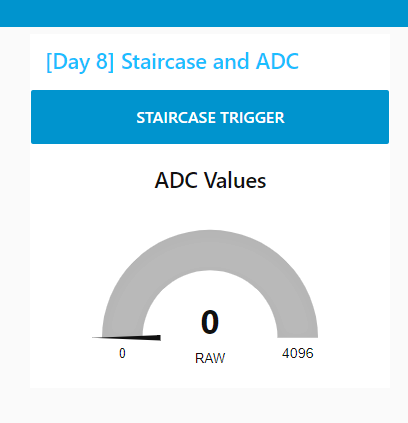
Versuchsaufbau Hinter dem achten Türchen des Adventskalenders befindet sich ein Potenziometer, das hier als Spannungsteiler verwendet wird. Sie können eine Spannung zwischen 0 V und 3,3 V einstellen, die vom Board gemessen und an Node-RED übertragen wird. Zusätzlich zu dem Treppenhauslicht von gestern können Sie so auch Messwerte übertragen. Der Flow des heutigen Tages Externer Inhalt von pastebin.com Beim Laden werden Daten wie Ihre IP-Adresse an pastebin.com übertragen. Datenschutz Inhalt laden direkt öffnen ↗ Den Flow von heute bekommen Sie wie gewohnt in dem Pastebin Frame. Vergessen Sie nicht, den gestrigen zu deaktivieren und eventuell die Sende-IP anzupassen. In dem heutigen Flow wird außerdem ein neuer Node für das Dashboard verwendet, nämlich ein Gauge (Messgerät), über das der gemessene Wert visuell dargestellt wird. ...
08.12.2018 · 1 Minute · Fabian Kainka

Tag 7: Treppenhauslicht

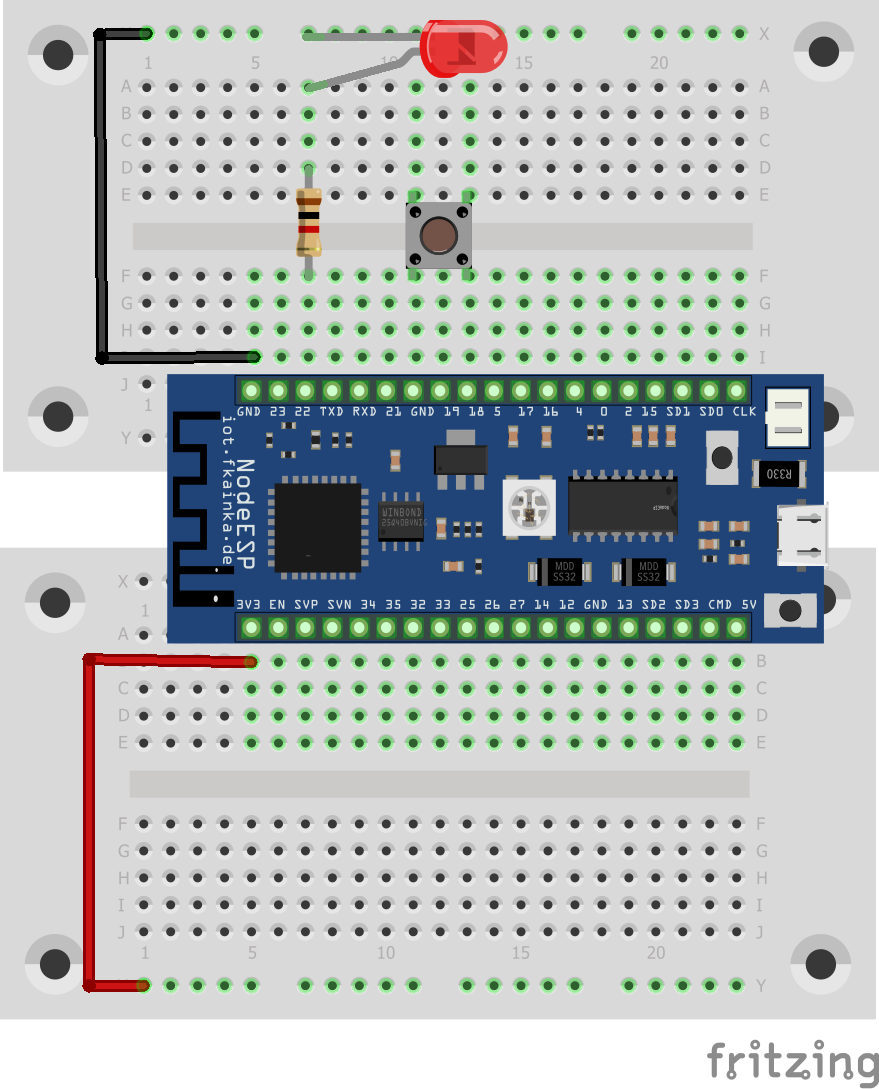
Hinter dem heutigen Türchen befindet sich eine rote LED. Damit wollen wir nun ein einfaches Treppenhauslicht mit Webinterface realisieren. Dazu müssen Sie die folgende Schaltung aufbauen und das heutige Programm aktivieren. Versuchsaufbau (Kurzes Beinchen der LED ist oben) Den Node-RED-Flow zum Importieren finden Sie in dem unteren Pastebin Frame. Deaktivieren Sie nach dem Importieren den Flow von gestern, damit sich die UDP-Empfangs-Nodes nicht in die Quere kommen. Im Flow selbst finden Sie diesmal neben dem Empfangsnode einen Sende-Node. Diesen müssen Sie wahrscheinlich an Ihre Broadcast-IP anpassen. Wenn am UDP-Note eine Nachricht ankommt, wird sie wieder von einem JSON-String, also reinem Text, in ein JSON-Objekt konvertiert. Der Unterschied ist, dass man nun direkt auf einzelne Attribute zugreifen kann. ...

07.12.2018 · 2 Minuten · Fabian Kainka

Tag 6: Touch to Speach

Hinter dem sechsten Türchen des Adventskalenders finden Sie einen Widerstand mit 1 kOhm, der erst morgen zum Einsatz kommt. Heute wollen wir uns weiter mit Node-RED beschäftigen und die Touch-Funktion des Boards ausprobieren. Dazu müssen Sie wie gewohnt das Programm des heutigen Tages auswählen und außerdem die folgende Schaltung aufbauen. Die gelben Drähte sind die Verbindungsdrähte mit einem freien Ende und fungieren als Touch-Sensoren. Versuchsaufbau: Drei Drähte hängen an einem Ende in der Luft Nach dem Aufbau können Sie Node-RED wieder über das Terminal und den Befehl node-red starten. Öffnen Sie dann über die Adresse http://127.0.0.1:1880/ den Node-RED-Editor. Als Erstes werden wir heute ein paar Nodes nachinstallieren. Dazu klicken Sie am rechten oberen Rand auf die drei Striche. Sie finden dann den Punkt manage palette. Hier sind alle installierten Nodes aufgelistet. Wenn Sie nun das Install-Register auswählen, sehen Sie eine riesige Anzahl unterschiedlicher Module, die Sie installieren können. Für heute suchen wir nach dem Modul node-red-dashboard. Klicken Sie auf den Install-Button. Eine Nachricht erscheint, die Sie vor den teilweise schwierigen Installationen warnt. Klicken Sie einfach auf Ok, denn mit diesem Modul verhält es sich einfach. Nach kurzer Wartezeit erscheint eine Erfolgsmeldung, und Sie haben die neuen Nodes in Ihrer Node-Zeile. ...

06.12.2018 · 3 Minuten · Fabian Kainka

Tag 5: Node-RED

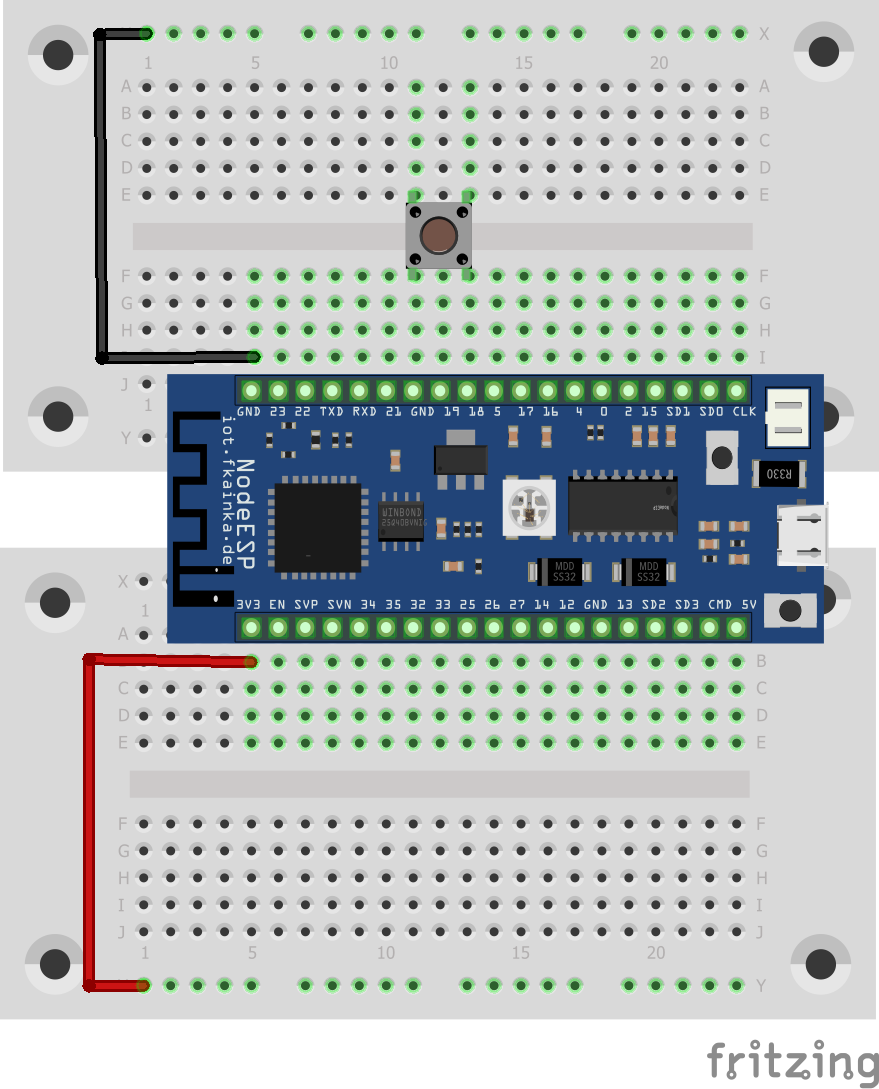
Hinter dem fünften Türchen des Adventskalenders finden Sie einen Taster, der in dem heutigen Versuch anstelle des Boot-Buttons eingesetzt werden soll. Der Button wird so an Pin 18 und GND angeschlossen, dass er beim Drücken den Pin auf Masse, also LOW, zieht. Wenn Sie nun das Programm des Tages auswählen und den Button drücken, wird wieder eine Nachricht über UDP übermittelt. Versuchsaufbau Heute werden Sie das Programm Node-RED kennenlernen, mit dem Sie Ihre eigenen kleinen Programmabläufe erstellen und Vorgänge automatisieren können. Node-RED ist eine kostenlose Software, die es uns ermöglicht, verschiedene Geräte, Onlinedienste und APIs (Programmierschnittstellen) über eine einfache grafische Oberfläche zu verbinden. Die Verbindungen, Flows genannt, werden dabei einfach per Mausklick gezogen. ...

05.12.2018 · 3 Minuten · Fabian Kainka

Tag 4: UDP und JSON

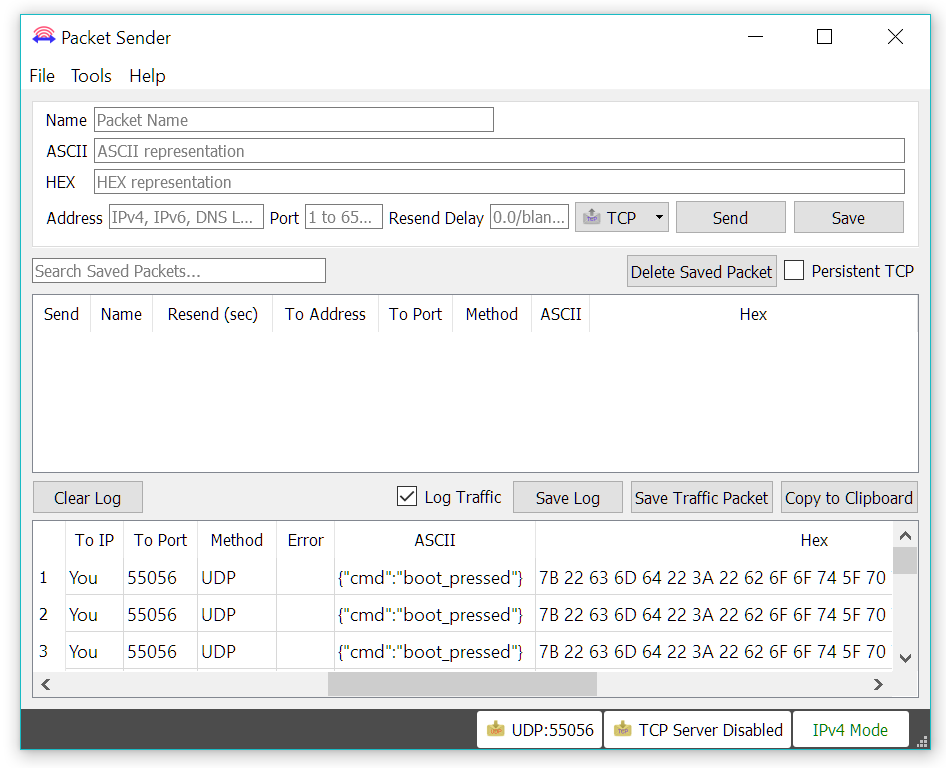
Hinter dem vierten Türchen des Adventskalenders finden Sie einen Satz Kabel, die für die kommenden Hardwareaufbauten nützlich sind. Im heutigen Projekt wollen wir uns aber anschauen, was das JSONFormat ist und wie es uns hilft, mit dem Board zu kommunizieren. Zuerst aktivieren Sie wie gewohnt das Programm des heutigen Tages. Außerdem werden Sie das PacketSender-Programm mit den gleichen Einstellungen wie gestern benötigen. Heute erscheint erst dann eine Nachricht, wenn Sie kurz auf den Boot-Button auf dem Board gedrückt haben. Diese Nachricht sieht so aus: ...

04.12.2018 · 3 Minuten · Fabian Kainka

Tag 3: UDP und Packet Sender

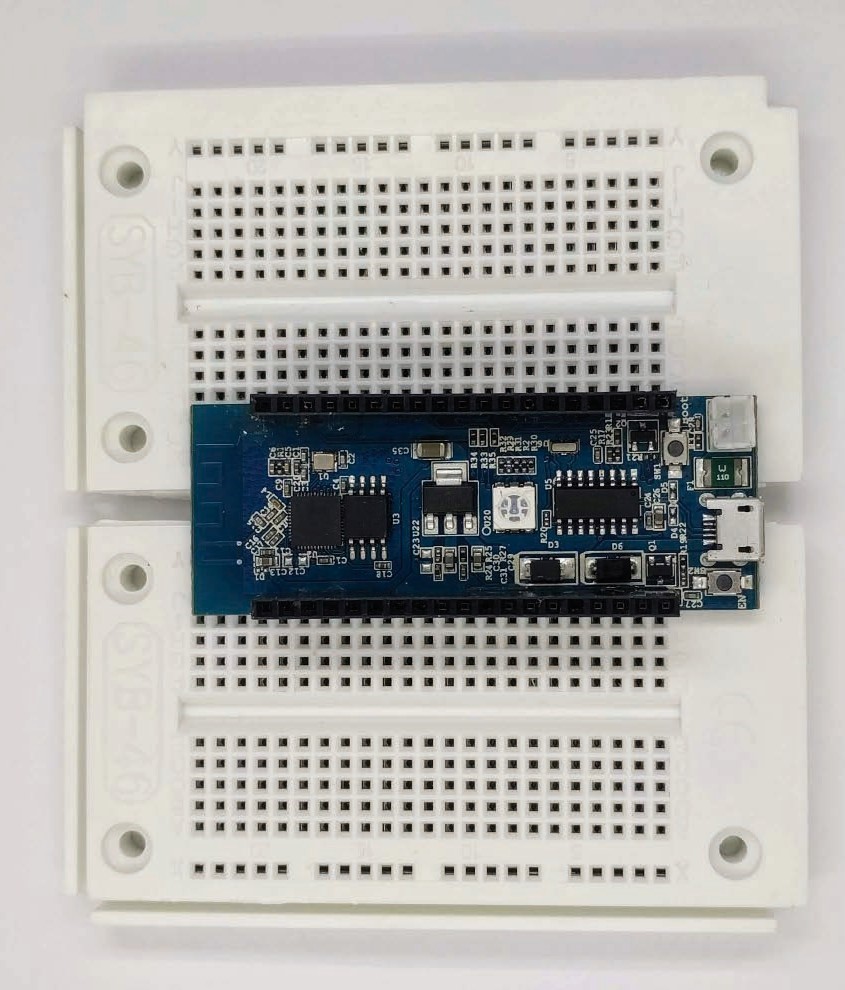
Hinter dem heutigen Türchen befindet sich ein weiteres Steckboard. Es lässt sich mit dem gestrigen Steckboard zusammenstecken. Das NodeESP-Board kann dann auf beiden Steckboards gleichzeitig platziert werden. Allerdings hat sich herausgestellt, dass diese Konstellation nicht bei jedem funktioniert. Die einfachste Lösung ist, die Seitenteile der Steckboards abzubrechen. Dazu habe ich die Boards ineinander gesteckt und einfach solange gebogen, bis ein Seitenteil abgebrochen ist. Mit dem anderen Board bin ich genauso verfahren. Mit einer Zange funktioniert das aber genauso gut. Ohne Seitenteile lassen sich die Steckboards näher beieinander platzieren, und es gibt keine Probleme mit dem Raster. Das NodeESPBoard stecken Sie dann einfach auf beide Boards, wie auf dem Bild zu sehen. So bleibt genügend Platz für weitere Bauteile. Im heutigen Projekt werden wir sehen, wie Sie vom PC aus eine Verbindung zum Board aufbauen können, und zwar ohne den Webbrowser zu verwenden. ...

03.12.2018 · 3 Minuten · Fabian Kainka

Tag 2: OnBoard-LED und Update

Hinter dem Türchen des zweiten Tages finden Sie ein Steckboard für die kommenden Versuchsaufbauten. Ich empfehle aber, Ihren NodeESP noch nicht auf das Steckboard zu stecken. Stattdessen schauen wir uns heute an, wie Sie die vorinstallierten Programme auf dem Board starten können, und bringen das Board außerdem auf den neuesten Stand. Verbinden Sie Ihr Board zunächst wieder mit einer Stromquelle. Die WLAN-Daten, die Sie gestern eingegeben haben, sind weiterhin gespeichert, und somit sollte sich das Board automatisch mit Ihrem WLAN verbinden. Rufen Sie dann die Boardseite über die IP oder den mDNS-Namen (http://nodeesp. local/) auf. Als Erstes soll nach möglichen Software-Updates gesucht werden. Dazu öffnen Sie die Konfigurationsseite, klicken ganz unten auf den Punkt Advanced Settings und dort auf Check for Firmware Updates. ...

02.12.2018 · 2 Minuten · Fabian Kainka

Tag 1: Das NodeESP-Board

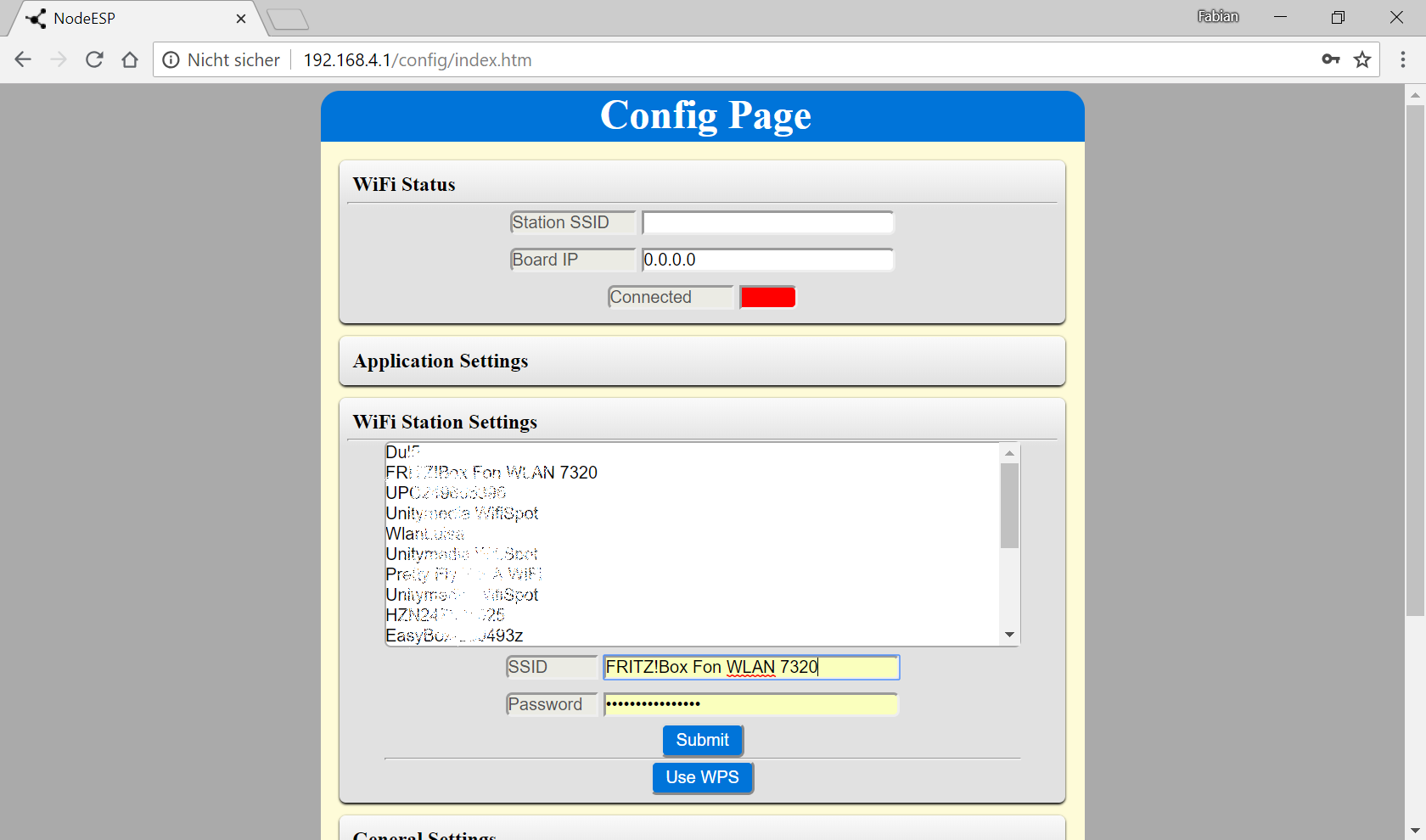
Es ist der erste Tag des Adventskalenderprojekts 2018 und somit Zeit, das erste Türchen zu öffnen. Hinter dem Türchen finden Sie das Mikrocontrollerboard dieses Kalenders. Heute soll es vor allem darum gehen, eine Verbindung zum Heimnetzwerk herzustellen und das Board etwas besser kennenzulernen. Das NodeESP-Board mit markierter WPS-Taste Der erste Schritt ist, das Board mit Strom zu versorgen. Sie können das Board einfach per MicroUSB-Kabel mit dem PC oder einem gängigen Smartphone-Ladegerät verbinden. Sie brauchen mindestens 300 mA, um das Board zu starten, ältere Laptops und USB-Hubs ohne externe Stromversorgung könnten problematisch sein. Die RGB-LED auf dem Board beginnt nach kurzer Zeit, gelb zu leuchten. Damit ist die Initialisierung abgeschlossen. Sie müssen nur noch Ihre WLAN-Daten eingeben. Dazu gibt es zwei Möglichkeiten: ...

01.12.2018 · 3 Minuten · Fabian Kainka

NodeESP Kommandoreferenz

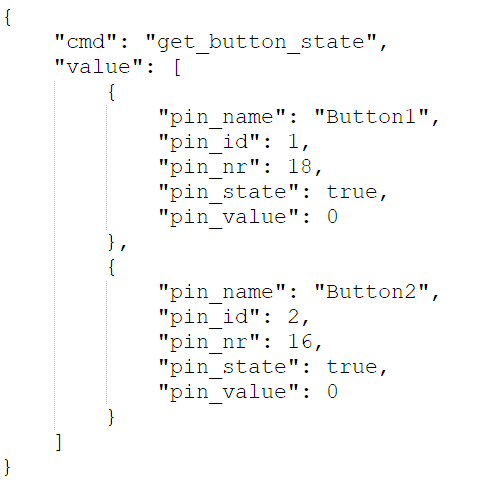
Auf dieser Seite finden Sie alle Befehle der vorprogrammierten Firmware aufgelistet. Viele Befehle funktionieren nur in dem entsprechenden Unterprogramm. Befehle zu den Board Einstellungen lassen sich meistens nur über UDP oder die Webseite nutzen. Buttons Sendet automatisch eine Nachricht mit allen Zuständen bei Änderung eines Button-Zustands. Sendet Button State beim Starten Buttons haben Pullup aktiviert Buttons werden gegen Masse geschaltet Buttons sind dann HIGH, wenn nicht gedrückt und LOW wenn gedrückt Default Pins im Beispiel: Pin 16 und Pin 18 Pin_value hat keine Bedeutung Befehl Beschreibung MQTT Topic Beispiel Anfrage (JSON) get_button_config Gibt verwendete Pins und Namen zurück | NodeESP/[PID]/button/config/get | {“cmd”:“get_button_config”} || get_button_state | Gibt den aktuellen Zustand der Buttons zurück | NodeESP/[PID]/button/state/get | {“cmd”:“get_button_state”} | ...

29.11.2018 · 3 Minuten · Fabian Kainka

NodeESP Technische Daten

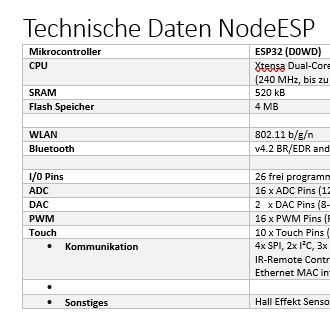
Der NodeESP ist ein Experimentier- und Entwicklungsboard für den Bereich IoT und Hausautomatisierung. Die vorprogrammierte Firmware mit integrierter Webseite erlaubt es Ihnen, einfache Konfigurationen vorzunehmen und Programme und Anwendungen kinderleicht in einem Menü auszuwählen. So können Sie durch wenige Mausklicks das Board als smarten Schalter, buntes Licht oder Raumklimasensor konfigurieren und mit anderen Geräten in Ihrem Heimnetz verbinden. Für eigene individuelle Projekte lässt sich das Board außerdem über die Arduino IDE programmieren. ...

10.11.2018 · 2 Minuten · Fabian Kainka