Tag 11: Tag/Nacht Licht

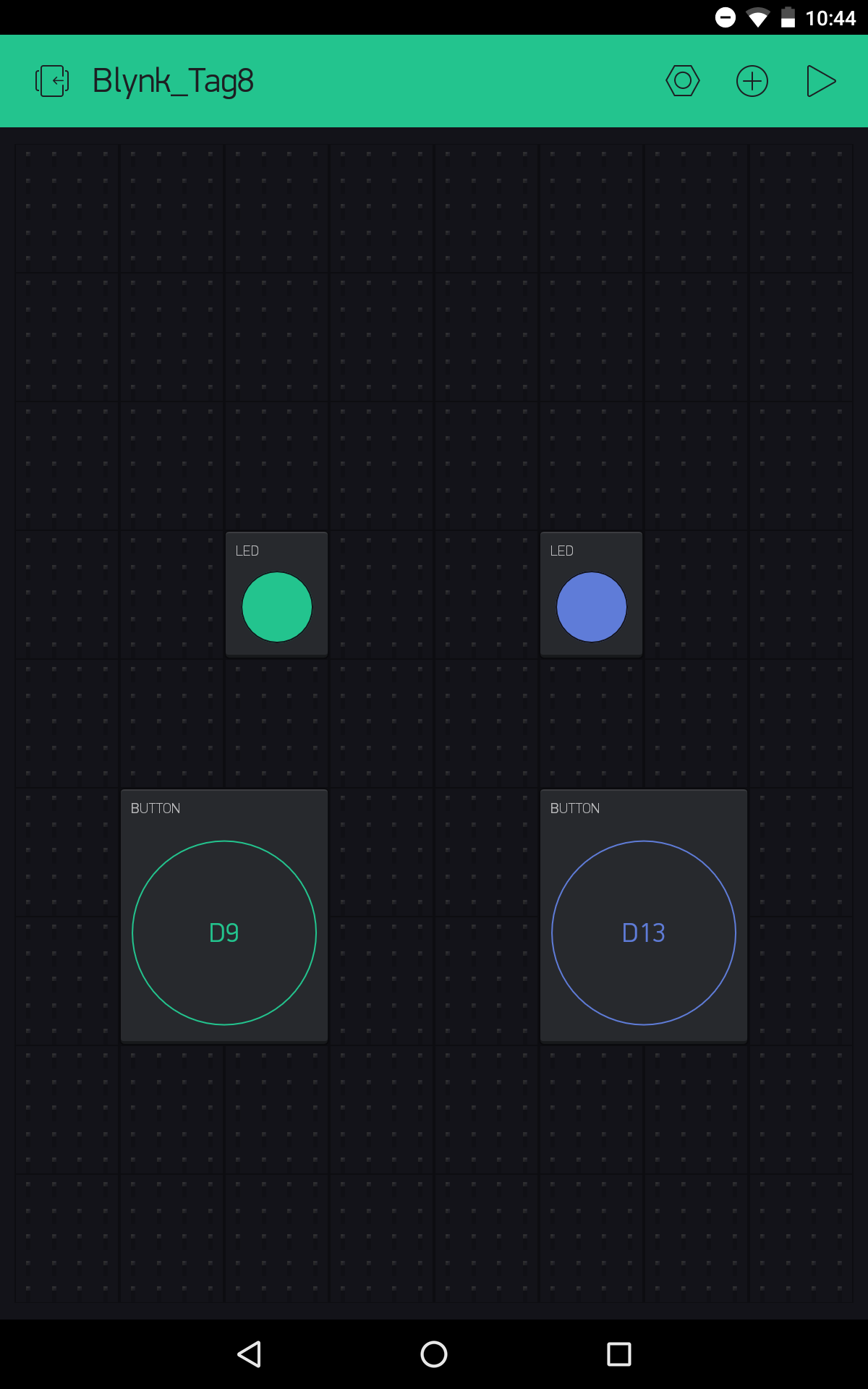
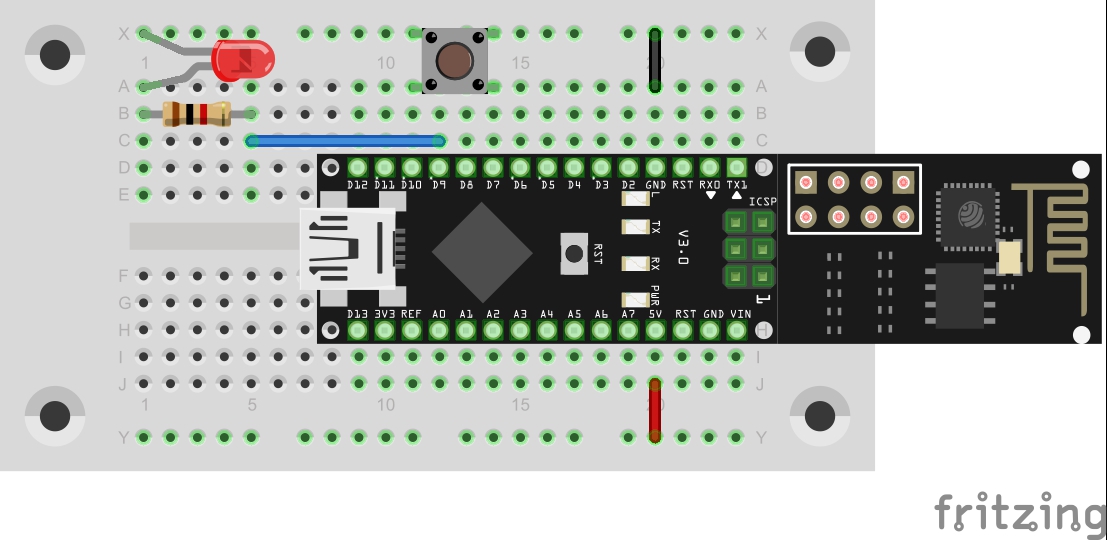
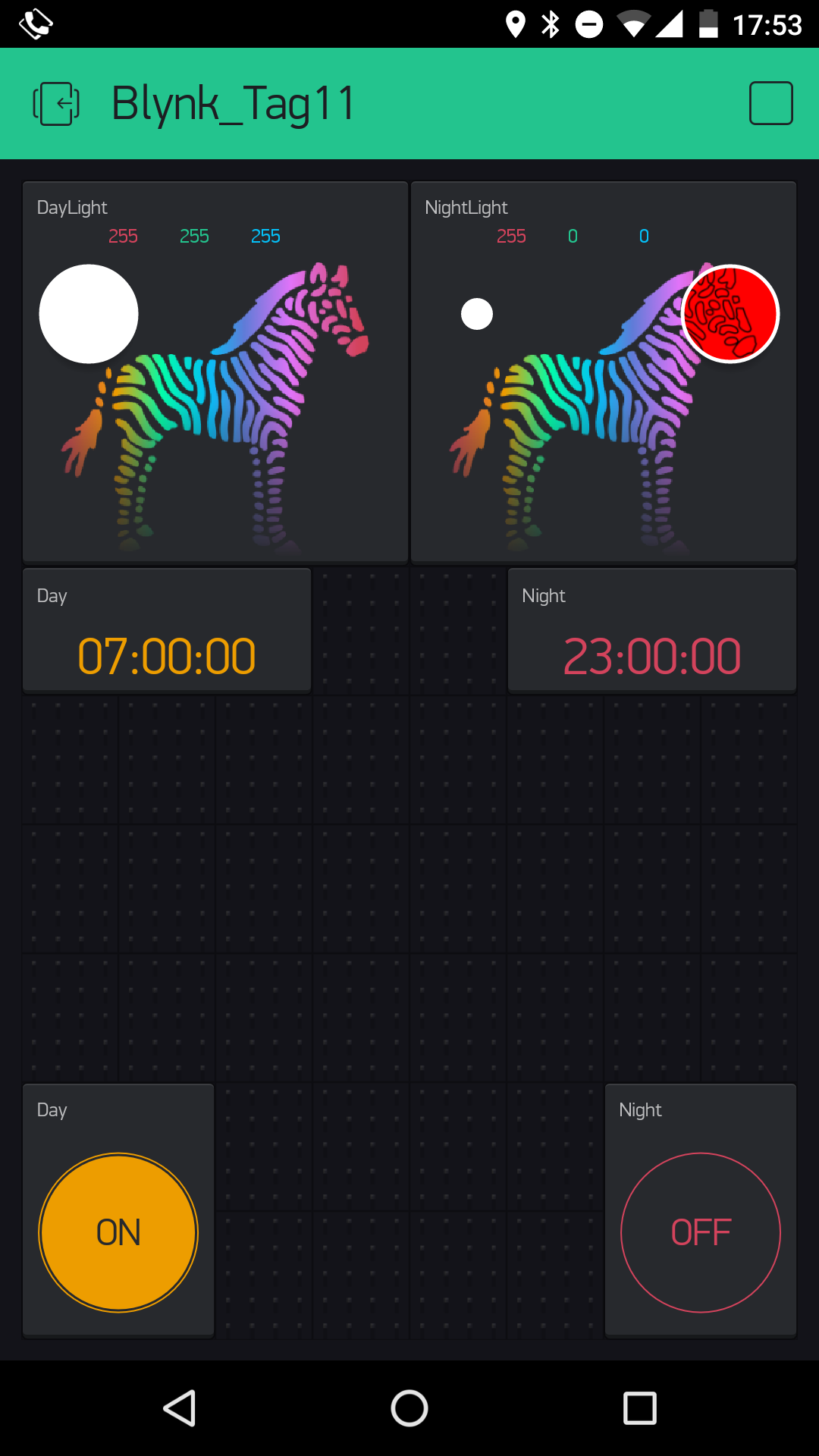
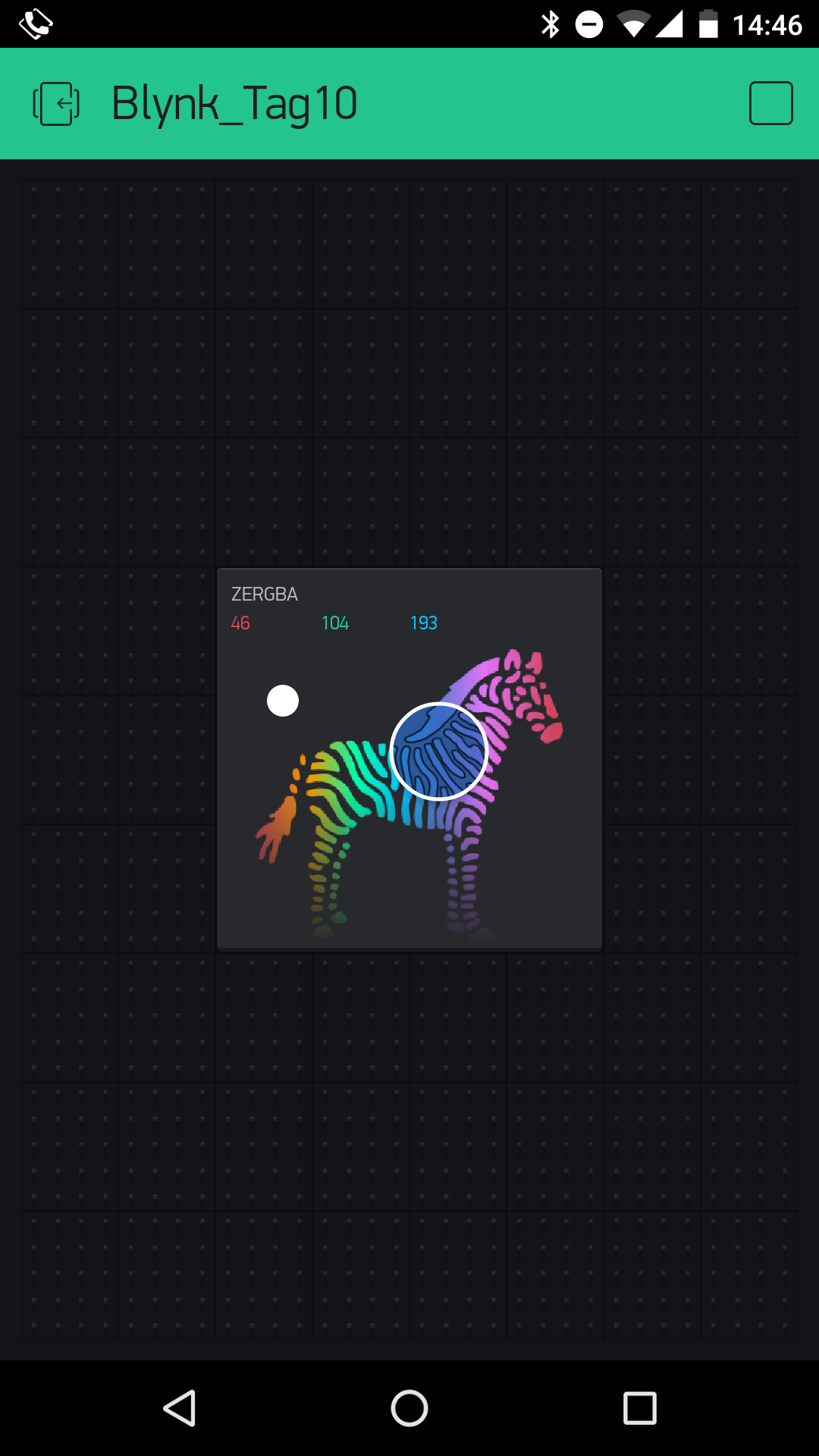
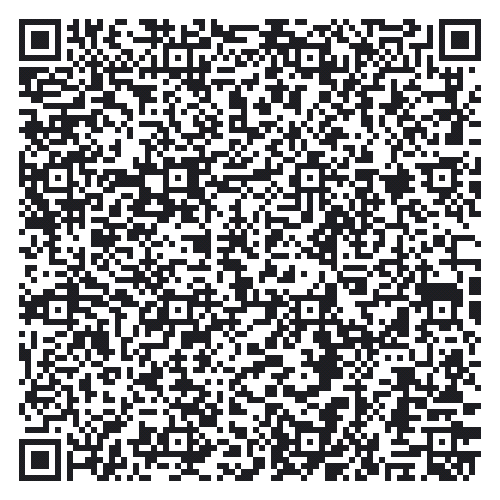
Hinter dem heutigen Türchen befindet sich ein 10 kOhm Widerstand den wir heute aber noch nicht benötigen werden. Stattdessen funktioniert der Aufbau des gestrigen Versuchs auch heute. In diesem Projekt werden Sie eine Tag/Nacht Lampe basteln, die zu bestimmten Uhrzeiten die Farbe wechselt. So können Sie Tagsüber ein helles Licht leuchten lassen, während in der Nacht nur ein dunkles Rot als Notbeleuchtung für etwas Orientierung sorgt. Der Aufbau von Tag 10 Das Programm: A16_P11_Blynk7_DayNight.ino /* Blynk 7: DayNight Change ssid, password and token */ char ssid[] = "YourSSID"; char password[] = "YourPassword"; char token[] = "YourToken"; #define BLYNK_DEBUG #define BLYNK_PRINT Serial // Comment this out to disable prints and save space #include <ESP8266_SoftSer.h> #include <BlynkSimpleShieldEsp8266_SoftSer.h> // Set ESP8266 Serial object #include <SoftwareSerial.h> SoftwareSerial EspSerial(11, 12); // RX, TX ESP8266 wifi(EspSerial); boolean isDay; void setup() { // Set console baud rate Serial.begin(19200); EspSerial.begin(19200); Blynk.begin(token, wifi, ssid, password); } void loop() { //all events are handled by functions below Blynk.run(); } BLYNK_CONNECTED() { //Sync all states when reconnected Blynk.syncAll(); } BLYNK_WRITE(V1) //DayTimer { if (param.asInt()== 1){ Blynk.virtualWrite(V0,1); Blynk.virtualWrite(V7,0); isDay = true; Blynk.syncVirtual(V3); } } BLYNK_WRITE(V4) //NightTimer { if (param.asInt()== 1){ Blynk.virtualWrite(V0,0); Blynk.virtualWrite(V7,1); isDay = false; Blynk.syncVirtual(V8); } } BLYNK_WRITE(V0) //Day { if(param.asInt()==1) { Blynk.virtualWrite(V7,0); isDay = true; Blynk.syncVirtual(V3); } } BLYNK_WRITE(V7){ //Night if(param.asInt()==1) { Blynk.virtualWrite(V0,0); isDay = false; Blynk.syncVirtual(V8); } } BLYNK_WRITE(V3) // change color Day { if (isDay){ analogWrite(3, param[0].asInt()); // getting first value analogWrite(5, param[1].asInt()); // getting second value analogWrite(6, param[2].asInt()); // getting N value } } BLYNK_WRITE(V8) // change color Night { if (!isDay){ analogWrite(3, param[0].asInt()); // getting first value analogWrite(5, param[1].asInt()); // getting second value analogWrite(6, param[2].asInt()); // getting N value } } (Die frühere Einbettung über Arduino Create ist nicht mehr verfügbar; der Code stammt aus dem Download aller Programme.) ...
11.12.2016 · 3 Minuten · Fabian Kainka

Tag 10: RGB-LED

Hinter dem heutigen Türchen befindet sich der Grund für die vielen 1 kOhm Widerstände. Sie finden dort nämlich eine sogenannte RGB-LED. RGB steht für Rot Grün Blau, denn bei dieser LED handelt es sich eigentlich um drei LEDs, die über eine gemeinsame Kathode angeschlossen werden können. Durch Variation der Helligkeit der einzelnen LEDs mittels PWM lassen sich so nahezu alle denkbaren Farben generieren. Der Aufbau der heutigen Schaltung können Sie auf dem unteren Bild sehen. Beachten Sie dass das etwas längere Beinchen (die Kathode) in die GND Kontaktleiste gesteckt werden muss. ...

10.12.2016 · 2 Minuten · Fabian Kainka

Tag 9: Helligkeit der realen LED

Hinter dem heutigen Türchen befindet sich ein weiterer 1 kOhm Widerstand. Allerdings muss heute nichts am Hardwareaufbau vom gestrigen Tag verändert werden. Es wird lediglich eine Kleinigkeit an der Oberfläche variiert. Der gestrige Aufbau Auch das Programm müssen Sie nicht erneut hochladen, wenn Sie einfach die Oberfläche von gestern manuell anpassen. Falls Sie die Oberfläche sicherheitshalber dennoch in die App laden möchten, finden Sie hier wie immer den QR-Code. Allerdings müssen Sie dann auch den Token neu in Ihr Programm eintragen. ...

09.12.2016 · 3 Minuten · Fabian Kainka

Tag 8: Virtuelle LEDs

In dem Versuch des sechsten Tages haben Sie gesehen, wie Sie einen Tastschalter auf der Hardwareseite auf einen Button in der App abbilden können. Ein anderes Widget, nämlich das LED Widget ist für diesen Fall allerdings viel eindeutiger. Wie man dieses Widget richtig einsetzt und welche Möglichkeiten das bietet sehen Sie in dem heutigen Versuch. Hinter dem heutigen Türchen befindet sich wieder ein 1 kOhm Widerstand, der für spätere Versuche wichtig wird. Heute wird allerdings die Schaltung von gestern mit einem zusätzlichen Taster verwendet. ...

08.12.2016 · 3 Minuten · Fabian Kainka

Tag 7: Analog Write

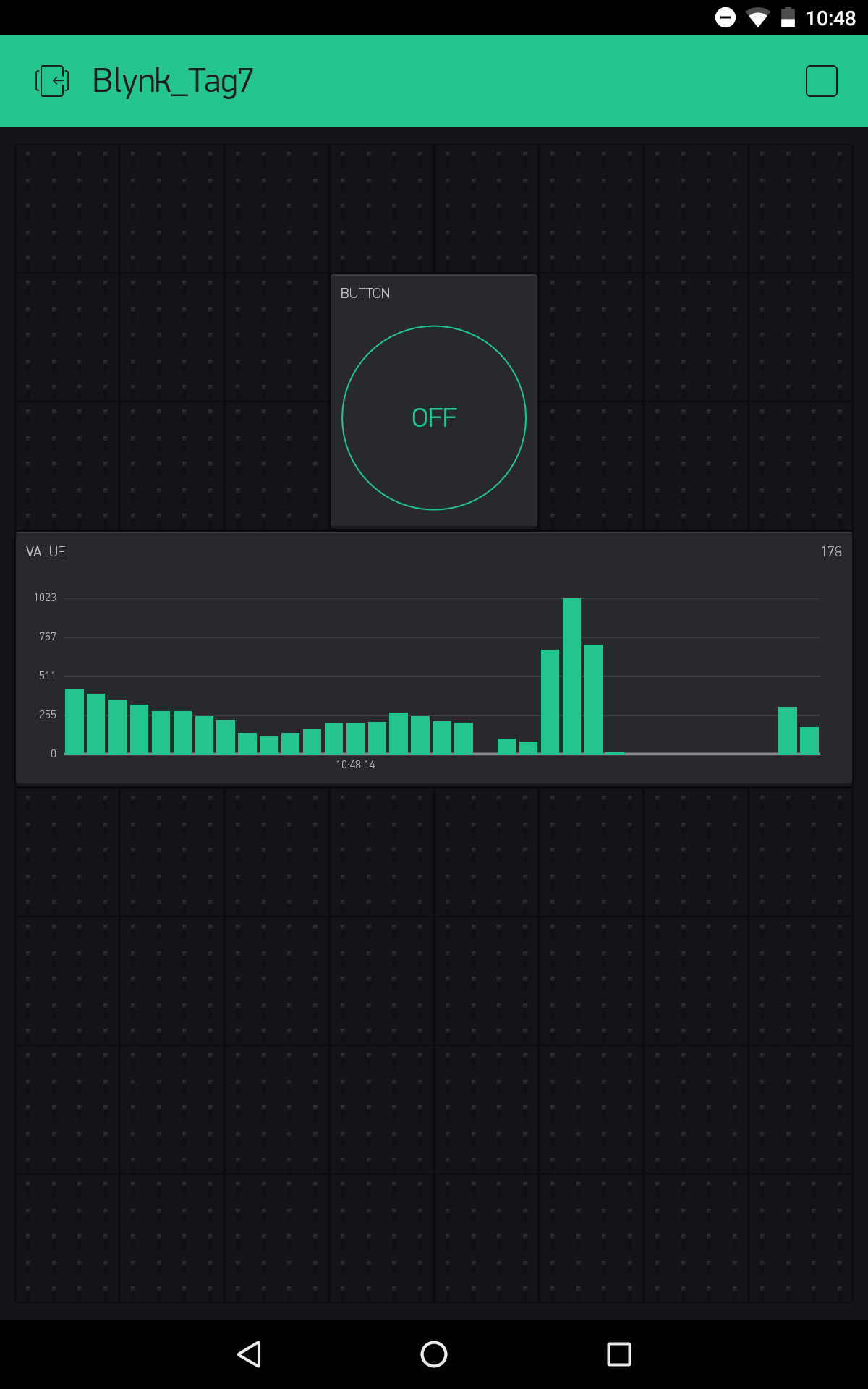
Hinter dem heutigen Türchen befindet sich ein Potentiometer (kurz Poti). Mit diesem Poti können Sie analoge Messungen an die Blynk App übertragen. Dazu müssen Sie die Schaltung auf dem unteren Bild nachbauen. Das Poti benutzt heute die untere Leitung für die Verbindung mit A0 Es kann beim Aufbauen etwas eng mit dem MicroUSB-Kabel werden. Damit alles klappt müssen Sie das Board zunächst vom Kabel trennen und die Drahtbrücken möglichst flach platzieren. Zu beachten ist außerdem, dass diesmal nicht VCC auf die im Bild untere Bahn gelegt wurde, sondern die Bahn für den Anschluss an Pin A0 gedacht ist. ...

07.12.2016 · 2 Minuten · Fabian Kainka

Tag 6: Der Hardware Button

In dem gestrigen Versuchen haben Sie eine einfache Steuerung einer LED über die Blynk-App realisiert. Heute werden Sie sehen, dass die Steuerung in beide Richtungen funktioniert. Dafür kommt der Tastschalter hinter dem heutigen Türchen gerade recht. Mit ihm lässt sich die gestrige Schaltung zur folgenden erweitern: Der neue Aufbau mit Tastschalter an D7 Die Oberfläche des heutigen Tages können Sie hier scannen: ...

06.12.2016 · 2 Minuten · Fabian Kainka

Tag 5: Blynk

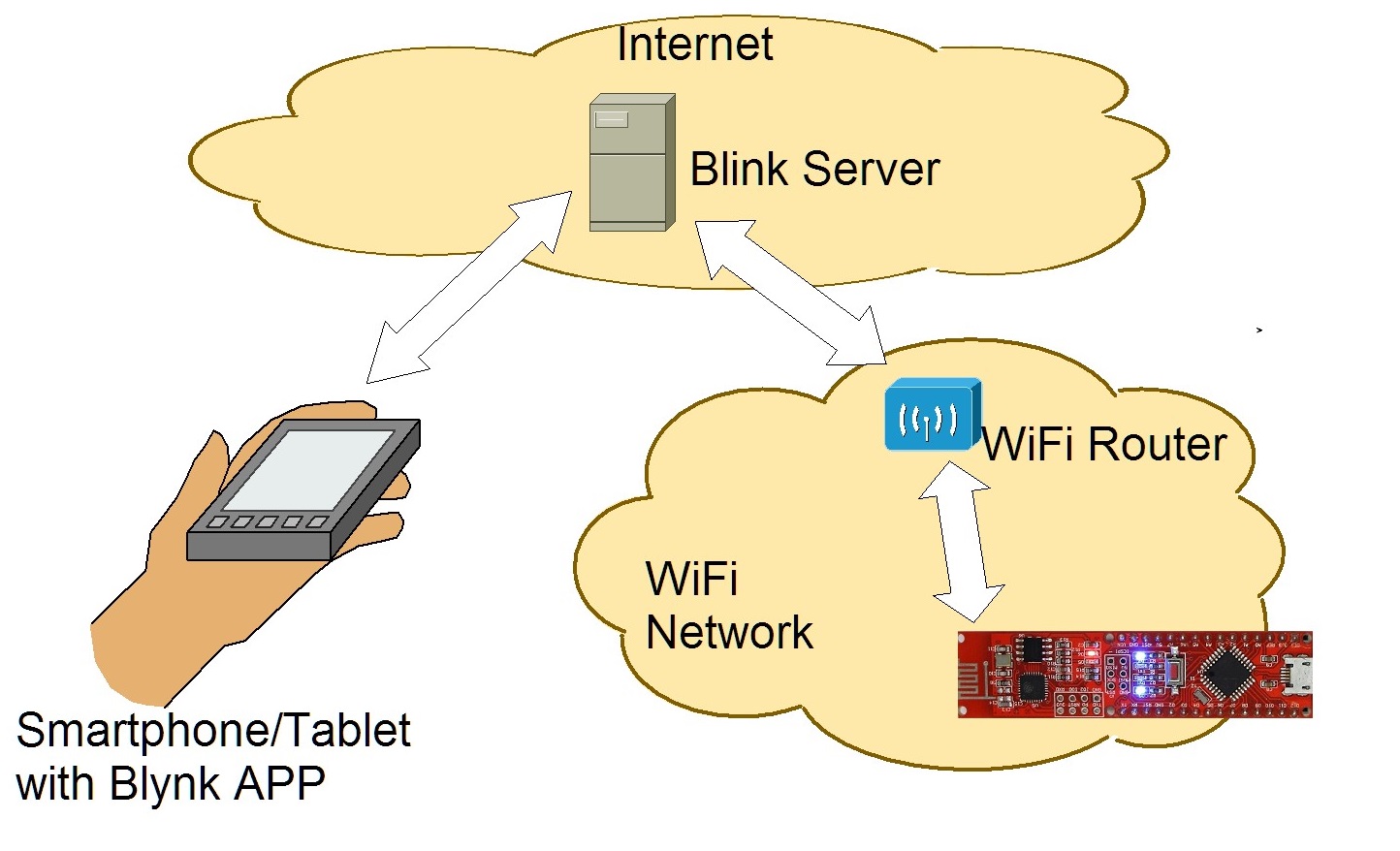
Eine erste Verbindung vom Board zum Internet haben Sie gestern bereits hergestellt. In den nächsten Tagen soll diese Verbindung nun auch effektiv genutzt werden. Dabei beschäftigen wir uns mit der Online-Plattform Blynk, über die kurze Kommandos, Messdaten oder Nachrichten zwischen den NanoESP-Board und Ihrem Smartphone ausgetauscht werden können. Kommunikationswege mit Blynk Blynk ermöglicht die einfache Ansteuerung von verschiedenen IoT-Boards, wie z.B. dem Rapsberry Pi oder unserem NanoESP, über eine App. Die grafische Oberfläche kann man sich völlig selbständig zusammenstellen, und auch die Programmierung ist denkbar einfach. Als wäre dies noch nicht genug, lässt sich die Steuerung des Boards auch noch von überall auf der Welt vornehmen. Ganz im Sinne des Internet of Things also. ...

05.12.2016 · 4 Minuten · Fabian Kainka

Tag 4: Verbindung mit dem Internet aufbauen

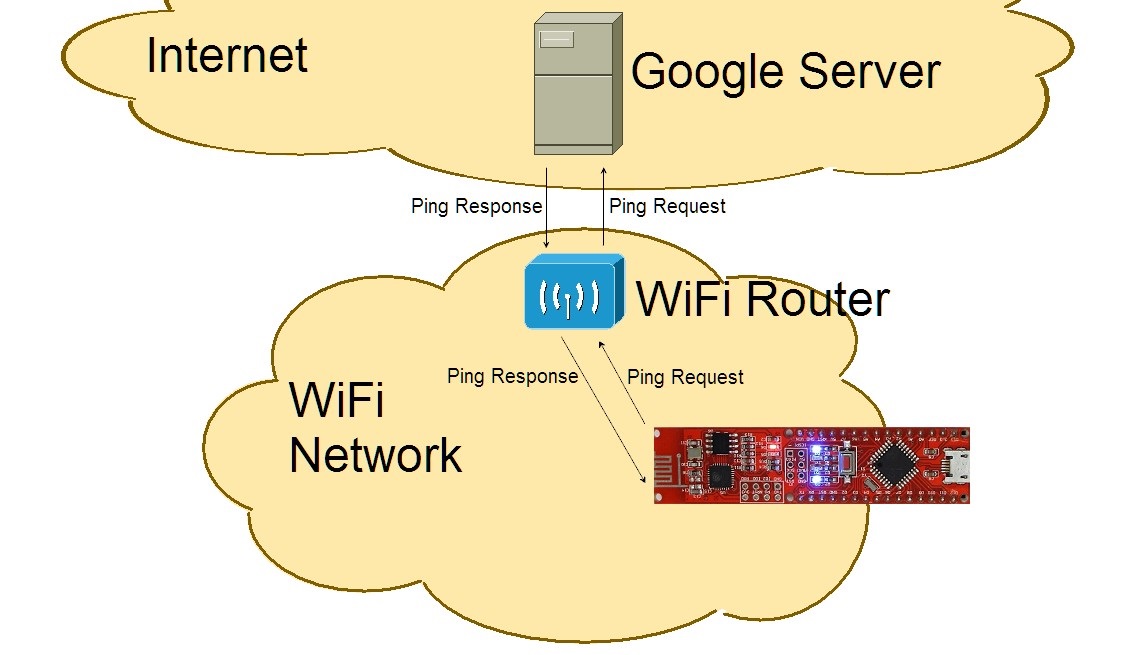
Hinter dem heutigen Türchen verbirgt sich ein 1 kOhm Widerstand. Heute ist noch nicht viel damit anzufangen aber morgen wird er wichtig. In dem heutigen Versuch wollen wir eine erste Verbindung zu Ihrem Heim WLAN Netzwerk einrichten. Dazu müssen Sie, wie an vielen folgenden Tagen, Ihre WLAN-Daten in das Programm eintragen. Das Board pingt den Google Server an Doch zunächst müssen Sie das heutige Programm herunterladen. Dies können Sie tun, indem Sie in dem unteren Fenster auf das rechte Symbol klicken. Bei diesem Fenster handelt es sich um ein Iframe der Arduino Create Webseite. Arduino Create ist ein von den Machern von Arduino bereitgestellter online Compiler. Mit Ihm können können Sie direkt im Browser Arduino Programme schreiben und auf ein Board hochladen. Ebenso können Sie die hier vorgestellten Programme in Ihren online Programmordner importieren und vor dem Hochladen anpassen. Dazu benötigen Sie allerdings einen kostenlosen Account und ein passendes Plugin. Ich benutze diese Funktion vor allem, da Sie vor dem Programmdownload einen Blick in den Code werfen können und es für mich einfacher ist, den Code nachträglich zu verändern und einzubinden. ...

04.12.2016 · 3 Minuten · Fabian Kainka

Tag 3: Der NanoESP im AccesPoint-Modus

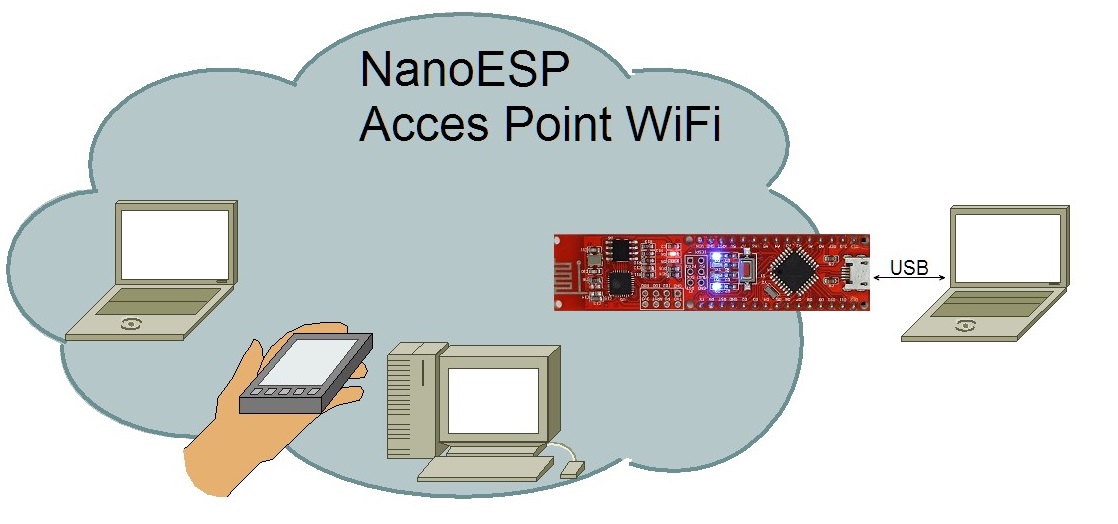
Hinter dem dritten Türchen befindet sich der für viele Versuche wichtige Schaltdraht. Als Vorbereitung für spätere Versuche können Sie die Versorgungsleitungen GND und VCC auf die äußeren Bahnen legen. Dadurch haben Sie später einen besseren Zugriff auf diese wichtigen Leitungen. Die Drahtbrücken an GND und VCC In dem Projekt des heutigen Tages kommen Sie nun dazu, auch selbst etwas in dem Programm zu verändern. Als Grundlage dient uns dabei das Beispielprogramm: ...

03.12.2016 · 1 Minute · Fabian Kainka

Tag 2: Die Arduino IDE

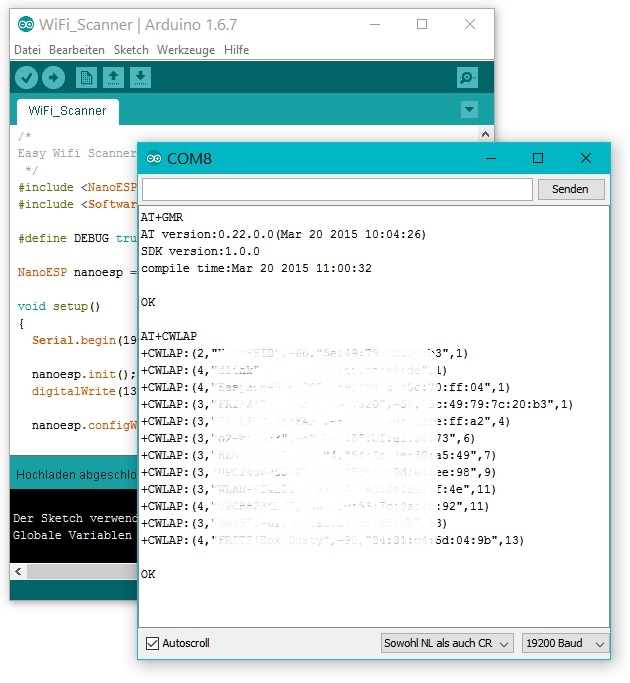
Diesmal befindet sich hinter dem Türchen ein Steckbrett. Darauf lassen sich schnell und einfach die Hardwareaufbauten des Adventskalenders zusammenstecken. Da bis jetzt nur der NanoESP zur Verfügung steht, fangen wir mit diesem an. NanoESP auf dem Steckboard Am besten ist es, wenn Sie den Controller wie auf dem Bild gezeigt auf das Steckboard stecken. Dadurch bleibt der meiste Platz für Experimente, das WLAN-Modul ragt hinten über das Steckboard hinaus. Das Micro-USB-Kabel hängt dann zwischen den Kontaktseiten und stört nur minimal. Das Board muss mit sanfter Gewalt und bis zum Anschlag in die Kontakte gepresst werden. Am heutigen Tag wollen wir uns außerdem mit der Software beschäftigen, mit der das Board programmiert werden kann. Es handelt sich um die Arduino-Entwicklungsumgebung (kurz Arduino-IDE). Sie können die neuste Version unter http://www.arduino.cc/en/Main/software für Ihr individuelles System herunterladen und anschließend installieren. Beachten Sie, dass Sie mindestens mit Arduino-Version 1.6.5 arbeiten sollten. ...

02.12.2016 · 3 Minuten · Fabian Kainka