Tag 21: Hausautomation

In dem Versuch des heutigen Tages werden wir die Eigenschaften und Möglichkeiten von MQTT genauer beleuchten, in dem wir ein praktisches Szenario kreieren. In dem Beispiel gibt es ein Gebäude mit zwei Räumen mit jeweils einem Lichtschalter, einem Licht und einem Alarmsensor. Die Lichtschalter schalten das Licht des jeweiligen Raums an oder aus. Die Alarmsensoren aktivieren einen gebäudeweiten Alarm. Normalerweise würden hier sieben verschiedene Geräte zum Einsatz kommen, die alle über einen MQTT-Broker miteinander verbunden sind. Da Sie aber wahrscheinlich nur einen NanoESP haben, simuliert dieser alle Geräte auf einmal. Deswegen sieht der Aufbau des heutigen Tages etwas kompliziert aus. Als zweites Licht wird übriges heute die LED D3 genutzt. Deswegen wird diese heute nicht anzeigen, ob Sie mit dem WLAN-Verbunden sind. Als Alarmsensoren werden die Tiltsensoren an den Verlängerungskabeln genutzt. Man könnte sie beispielsweise an Türen oder Fensterrahmen befestigen, sodass sie einen Alarm triggern wenn sich der Eingang öffnet. Hinter dem heutigen Türchen befindet sich auch der zweite Sensor. ...

21.12.2016 · 5 Minuten · Fabian Kainka

Tag 20: MQTT (Message Queue Telemetry Transport)

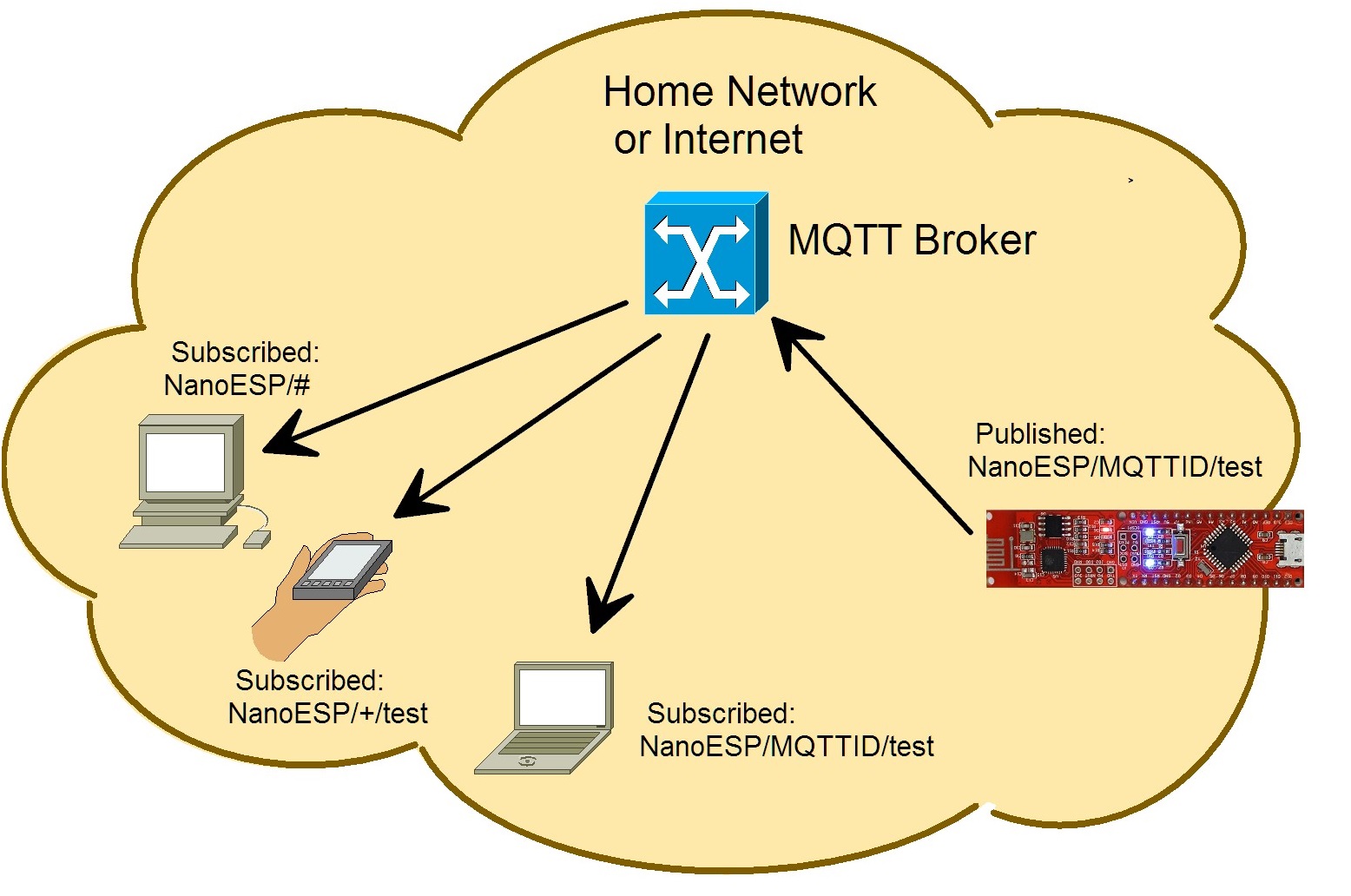
Für die letzten Tage in diesem Advent werden Sie nun ein Thema kennenlernen, welches eine große Rolle im Bereich IoT spielt. Es geht um das Nachrichten-Protokoll MQTT (Message Queue Telemetry Transport) welches speziell für die Kommunikation von Machschienen zu Maschinen (M2M) entwickelt wurde. Der Grund warum dieses Protokoll so genial ist, liegt in der Kompaktheit und Einfachheit, mit der Daten wie Steuerdaten, Messdaten oder Texte, ausgetauscht werden können. Im Vergleich zum HTTP ist der Overhead (Daten die neben den eigentlichen Nutzdaten übermittelt werden) sehr kurz und können gerade von Embeded Devices, also Mikrocontrollern wie unserem NanoESP, gut verarbeitet werden. Gleichzeitig muss der Controller nicht selbst immer wieder eine Verbindung aufbauen und erfragen, ob es eine Veränderung gab, sondern die Verbindung wird dauerhaft gehalten und der Client automatisch über Veränderungen Informiert. ...

20.12.2016 · 5 Minuten · Fabian Kainka

Tag 19: Konfigurationsseite für den NanoESP

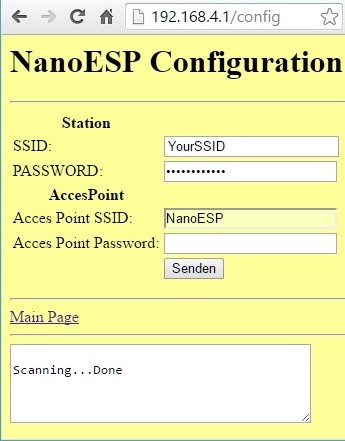
Hinter dem heutigen Türchen befindet sich ein weiteres Kabel. Mit den beiden Kabeln ist es nun möglich z.B. die RGB LED auch abseits des Boards zu platzieren. Die RGB-LED werden wir heute auch benötigen, denn es geht um eine Webseite, über die die Farbe der LED eingestellt werden kann. Doch das ist nicht der Hauptaspekt: Um das Konfigurieren des NanoESP nicht nur für Programmierer besonders einfach zu gestalten, gibt es eine Konfigurationsseite, über die die WLAN-Daten des Moduls eingestellt werden können. Doch zunächst zum Aufbau: ...

19.12.2016 · 5 Minuten · Fabian Kainka

Tag 18: Klimaüberwachung

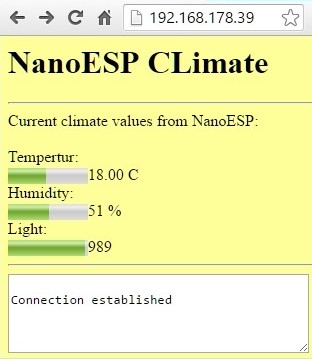
Hinter dem heutigen Türchen befindet sich ein ganz besonderes Bauteil, nämlich ein Luftfeuchtesensor. Zusammen mit dem Phototransistor und dem NTC bauen Sie heute eine Klimastation für den Heimgebrauch. Dazu ist folgender Aufbau nötig: Der Aufbau mit allen Sensoren Der heutige Aufbau ist etwas kniffelig. Vor allem an der Stelle, an der das rechte Poti auf dem Bild sitzt, kommt es zu einer Berührung mit dem NanoESP. Dies ist aber nicht weiter schlimm, solange der auf dem Bild linke Kontakt fest im Board steckt. ...

18.12.2016 · 4 Minuten · Fabian Kainka

Tag 17: Wake Up Light

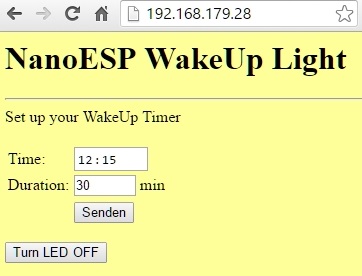
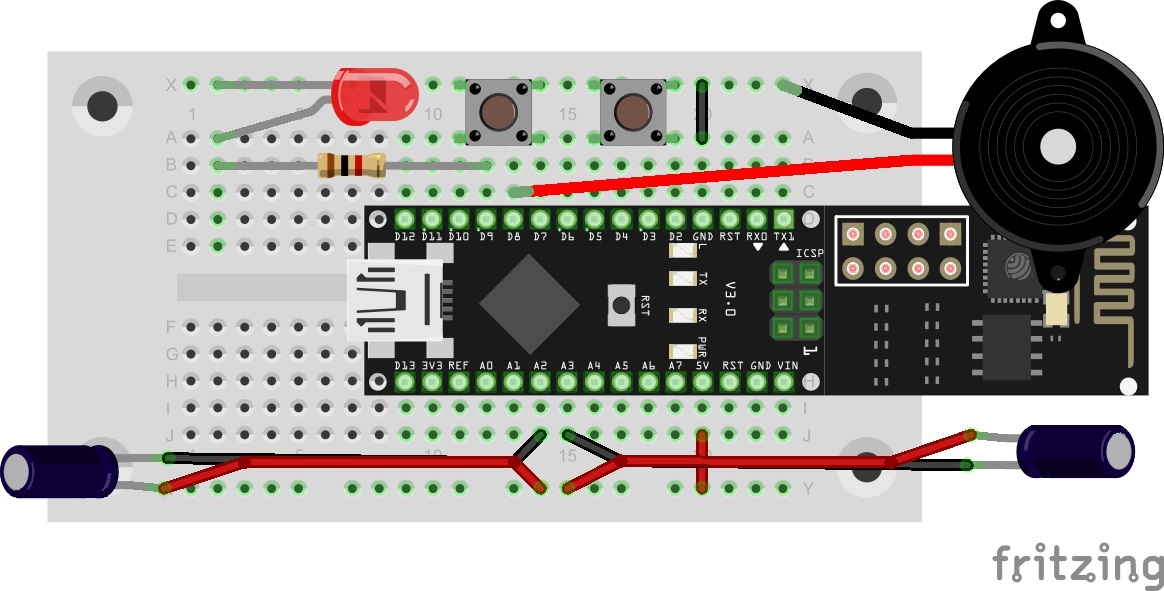
Das Projekt des heutigen Tages orientiert sich an einer bekannten Lampe von Phillips, dem Wake Up Light. Es handelt sich dabei um einen sanften Wecker, denn anstelle laut zu tönen wird langsam die Helligkeit erhöht. So entsteht eine Art Sonnenaufgang und der Körper wird auf natürliche Weise wach. Hinter dem heutigen Türchen befindet sich ein weites Poti, welches für den morgigen Versuch wichtig ist. Heute wird folgender Aufbau benötigt: Die RGB LED mit Vorwiderständen Das Programm: A16_P17_WakeUpLight.ino /* TCP-Server: Wakeup light Change SSID and PASSWORD. RGB-Led (common cathode) on Pins 3,5,6 */ #include <NanoESP.h> #include <NanoESP_HTTP.h> #include <SoftwareSerial.h> #include "Websites.h" #include <math.h> #include <Time.h> #define SSID "YourSSID" #define PASSWORD "YourPassword" #define LED_WLAN 13 #define RED 3 #define GREEN 5 #define BLUE 6 #define GND 4 #define BUTTON 7 NanoESP nanoesp = NanoESP(); NanoESP_HTTP http = NanoESP_HTTP(nanoesp); //String timeServerIP = ; // time.nist.gov NTP server address String ntpServerName = "195.145.119.188";//"time.nist.gov"; const int NTP_PACKET_SIZE = 48; // NTP time stamp is in the first 48 bytes of the message byte packetBuffer[NTP_PACKET_SIZE]; //buffer to hold incoming and outgoing packets int alarmHour = 0, alarmMinute = 2; bool alarm; byte cRed = 0, cBlue = 0, cGreen = 0; unsigned long previousMillis = 0; // will store last time a msg was send unsigned long interval = 78; // void setup() { Serial.begin(19200); nanoesp.init(); pinMode(RED, OUTPUT); pinMode(GREEN, OUTPUT); pinMode(BLUE, OUTPUT); pinMode(GND, OUTPUT); digitalWrite(GND, LOW); pinMode(BUTTON, INPUT); //Only Station Mode for TimeSync nanoesp.configWifiMode(STATION); //delay(1000); // Wait till Connected to WiFi if (nanoesp.wifiConnected())digitalWrite(LED_WLAN, HIGH); else Serial.println(F("Error WLAN Connect")); //Start TCP Server if (nanoesp.startTcpServer(80)) Serial.println(F("TCP Server Activ")); else Serial.println(F("TCP Server Error")); //Print IP in Terminal Serial.println(nanoesp.getIp()); setSyncProvider(getNtpTime); Show_Time(); } time_t getNtpTime() { //convert to time_t , Paramter: connectionId, ServerAdress, Timezone return (time_t)getNTPpacket(4, ntpServerName, 2); } void loop() { String method, ressource, parameter; int id ; if (http.recvRequest(id, method, ressource, parameter)) { Serial.println("New Request from id :" + String(id) + ", method: " + method + ", ressource: " + ressource + " parameter: " + parameter); if (ressource == "/") { http.sendFromFlash(id, index, sizeof(index)); nanoesp.closeConnection(id); } if (ressource == "/settimer") { if (parameter != "") { //timer=02%3A03& String sHour = parameter.substring(parameter.indexOf('=') + 1, parameter.indexOf('%')); String sMin = parameter.substring(parameter.indexOf('A') + 1, parameter.indexOf('&')); String sDuration = parameter.substring(parameter.indexOf('&') + 1); sDuration = sDuration.substring(sDuration.indexOf('=') + 1, sDuration.indexOf('&')); alarmHour = sHour.toInt(); alarmMinute = sMin.toInt(); int iDuration = sDuration.toInt(); interval *= iDuration; Serial.println("Timer: " + String(alarmHour) + ":" + String(alarmMinute) + " Duartion: " + String (iDuration) ); Show_Time(); } nanoesp.closeConnection(id); } if (ressource == "/turnoff") { alarm = false; cRed = 0; cBlue = 0; cGreen =0; analogWrite(RED,cRed); analogWrite(BLUE,cBlue);analogWrite(GREEN,cGreen); } else { http.sendFromFlash(id, error404, sizeof(error404)); nanoesp.closeConnection(id); } } else { if (hour() == alarmHour) { if (minute() == alarmMinute) { if (!alarm) alarm = true; } } if (alarm) wakeUp(); } } void MorningAlarm() { Serial.println("Alarm: - turn lights off"); } void wakeUp() { if (millis() - previousMillis >= interval) { previousMillis = millis(); if (cRed == 0) Show_Time(); if (cRed < 255) { cRed++; analogWrite(RED, cRed ); } else { if (cGreen < 255) { cGreen++; analogWrite(GREEN, cGreen); } else { if (cBlue < 255) { cBlue++; analogWrite(BLUE, cBlue ); if (cBlue == 255) Show_Time(); } } } } } // prepare an NTP request to the time server and send to the given bool sendNTPpacket(int id, String address) { // set all bytes in the buffer to 0 memset(packetBuffer, 0, NTP_PACKET_SIZE); // Initialize values needed to form NTP request // (see URL above for details on the packets) packetBuffer[0] = 0b11100011; // LI, Version, Mode packetBuffer[1] = 0; // Stratum, or type of clock packetBuffer[2] = 6; // Polling Interval packetBuffer[3] = 0xEC; // Peer Clock Precision // 8 bytes of zero for Root Delay & Root Dispersion packetBuffer[12] = 49; packetBuffer[13] = 0x4E; packetBuffer[14] = 49; packetBuffer[15] = 52; // // if we need a cr/lf // packetBuffer[NTP_PACKET_SIZE ] = 0x0D; packetBuffer[NTP_PACKET_SIZE + 1] = 0x0A; // all NTP fields have been given values, now // you can send a packet requesting a timestamp: if ( nanoesp.sendRaw(id, packetBuffer, NTP_PACKET_SIZE)) return true; return false; } long getNTPpacket(int id, String address, int timeZone) { unsigned long secsSince1900; byte offset = 40; if (!nanoesp.newConnection(id, UDP, address, 123)) Serial.println ("no connection ntp server"); //NTP requests are to port 123 delay(100); if (!sendNTPpacket(id, address)) { Serial.println("No time request send"); return 0; } nanoesp.setTimeout(2000); if (nanoesp.find("+IPD,")) { int vid = nanoesp.parseInt(); nanoesp.find(","); int len = nanoesp.parseInt(); //Serial.println(String(len)); byte buffer[len]; nanoesp.find(":"); nanoesp.readBytes(buffer, 48); // for (int i = 0; i <= NTP_PACKET_SIZE; i++) { // Serial.print(buffer[i], HEX); // } // convert four bytes starting at location 40 to a long integer secsSince1900 = (unsigned long)buffer[offset + 0] << 24; secsSince1900 |= (unsigned long)buffer[offset + 1] << 16; secsSince1900 |= (unsigned long)buffer[offset + 2] << 8; secsSince1900 |= (unsigned long)buffer[offset + 3]; nanoesp.find("OK\r\n"); nanoesp.closeConnection(id); // return secsSince1900 + timeZone * SECS_PER_HOUR; // NTP Date return secsSince1900 - 2208988800UL + timeZone * SECS_PER_HOUR; // UNIX Date } else { Serial.println("no time recieved"); nanoesp.closeConnection(id); return 0; } } void Show_Time() { String shour, sminute, ssecond; Serial.print("Date: "); Serial.print(day()); Serial.print("."); Serial.print(month()); Serial.print("."); Serial.println(year()); if (hour() <= 9) shour = "0" + String(hour()); else shour = String(hour()); // adjust for 0-9 if (minute() <= 9) sminute = "0" + String(minute()); else sminute = String(minute()); if (second() <= 9) ssecond = "0" + String(second()); else ssecond = String(second()); Serial.println( "Time: " + shour + ":" + sminute + ":" + ssecond ); } (Die frühere Einbettung über Arduino Create ist nicht mehr verfügbar; der Code stammt aus dem Download aller Programme.) ...
17.12.2016 · 5 Minuten · Fabian Kainka

Tag 16: Ein Webserver Piano

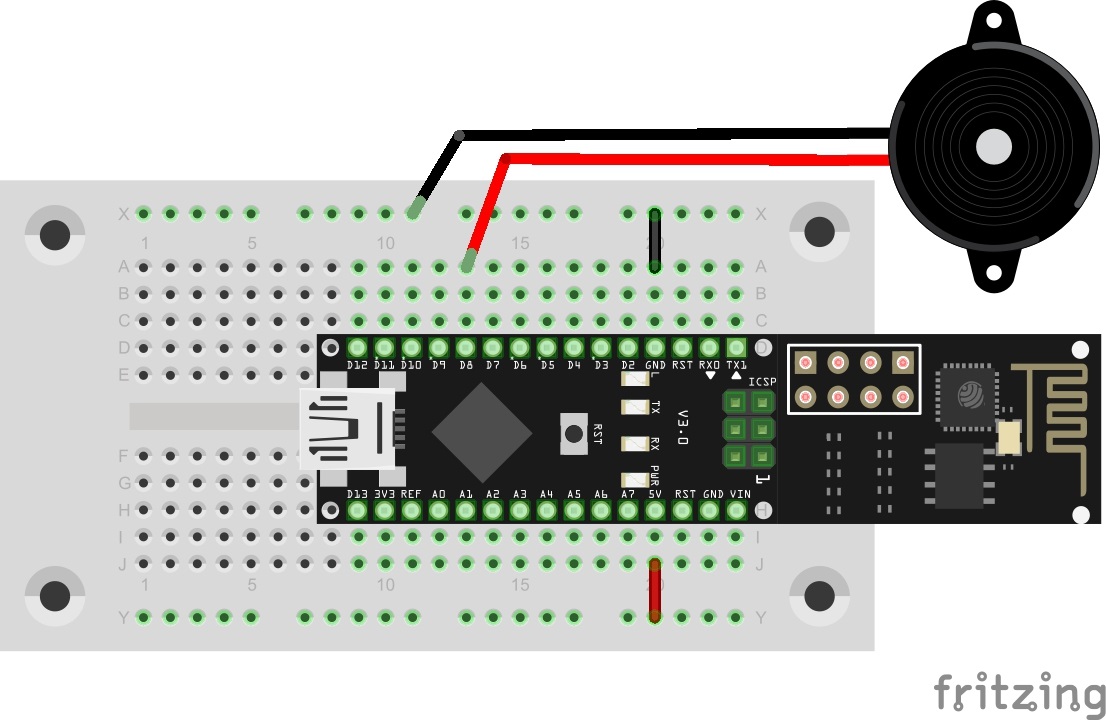
Hinter dem heutigen Türchen befindet sich ein Piezzo Schallwandler. Mit ihm ist es möglich, Töne zu generieren, wie im heutigen Versuch deutlich wird. Sie basteln heute eine Art Klavier, das über eine Webseite bedient werden kann. Doch zunächst der Aufbau: Der Piezzo richtig angeschlossen Das Programm: A16_P16_WebserverPiano.ino /* TCP-Server Piano Change SSID and PASSWORD. */ #include <NanoESP.h> #include <NanoESP_HTTP.h> //special library for http-connection #include <SoftwareSerial.h> #include "Websites.h" //websites in a special file as progmem #define SSID "YourSSID" #define PASSWORD "YourPassword" #define LED_WLAN 13 NanoESP nanoesp = NanoESP(); NanoESP_HTTP http = NanoESP_HTTP(nanoesp); void setup() { Serial.begin(19200); nanoesp.init(); //! Only if you want to change the ACCESPOINT configuration //nanoesp.configWifi(ACCESSPOINT, "NanoESP", ""); //! Only if you use a new Network // nanoesp.configWifi(DUAL, SSID, PASSWORD); //Dual Mode nanoesp.configWifiMode(DUAL); //delay(1000); // Wait till Connected to WiFi if (nanoesp.wifiConnected())digitalWrite(LED_WLAN, HIGH); else Serial.println(F("Error WLAN Connect")); //Start TCP Server if (nanoesp.startTcpServer(80)) Serial.println(F("TCP Server Activ")); else Serial.println(F("TCP Server Error")); //Print IP in Terminal Serial.println(nanoesp.getIp()); } void loop() { String method, ressource, parameter; int id; if (http.recvRequest(id, method, ressource, parameter)) { //Incoming request, parameters by reference Serial.println("New Request from id :" + String(id) + ", method: " + method + ", ressource: " + ressource + " parameter: " + parameter); if (ressource == "/") { http.sendFromFlash(id, index, sizeof(index)); nanoesp.closeConnection(id); } else if (ressource == "/dataonly") { //only data is recieved on this url, no need to send a website nanoesp.closeConnection(id); } else { http.sendFromFlash(id, error404, sizeof(error404)); nanoesp.closeConnection(id); } if (parameter != "") //the request included parameters { String strTone; if (method == GET) strTone = parameter.substring(6); else strTone = parameter.substring(5); //get note values noTone(8); tone(8, strTone.toInt(), 200); //play note for 200ms } } } (Die frühere Einbettung über Arduino Create ist nicht mehr verfügbar; der Code stammt aus dem Download aller Programme.) ...
16.12.2016 · 3 Minuten · Fabian Kainka

Tag 15: Ein Webserver

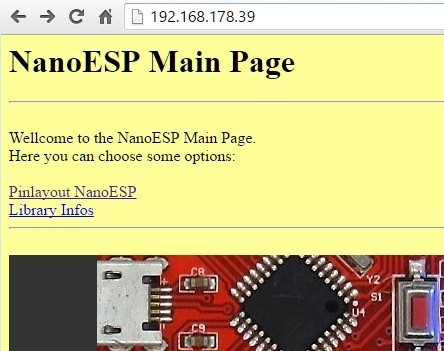
Nachdem in den letzten Tagen vor allem die Blynk-Plattform zentraler Punkt unserer Projekte war, kommt nun ein ganz neues Thema, und zwar der NanoESP als Webserver. Bei dem Versuch des ersten Tages haben Sie bereits einen ersten Eindruck bekommen. In den folgenden Tagen werden Sie sehen, was noch alles möglich ist. Hinter dem heutigen Türchen befindet sich ein spezielles doppeladriges Kabel, mit dem sich z.B. auch LEDs oder Sensoren außerhalb des Boards einsetzen lassen. Für den heutigen Versuch ist allerdings gar kein Hardwareaufbau nötig. Alles was Sie benötigen ist das Programm und einen Browser. ...

15.12.2016 · 4 Minuten · Fabian Kainka

Tag 14: Langzeit Temperatur Messung

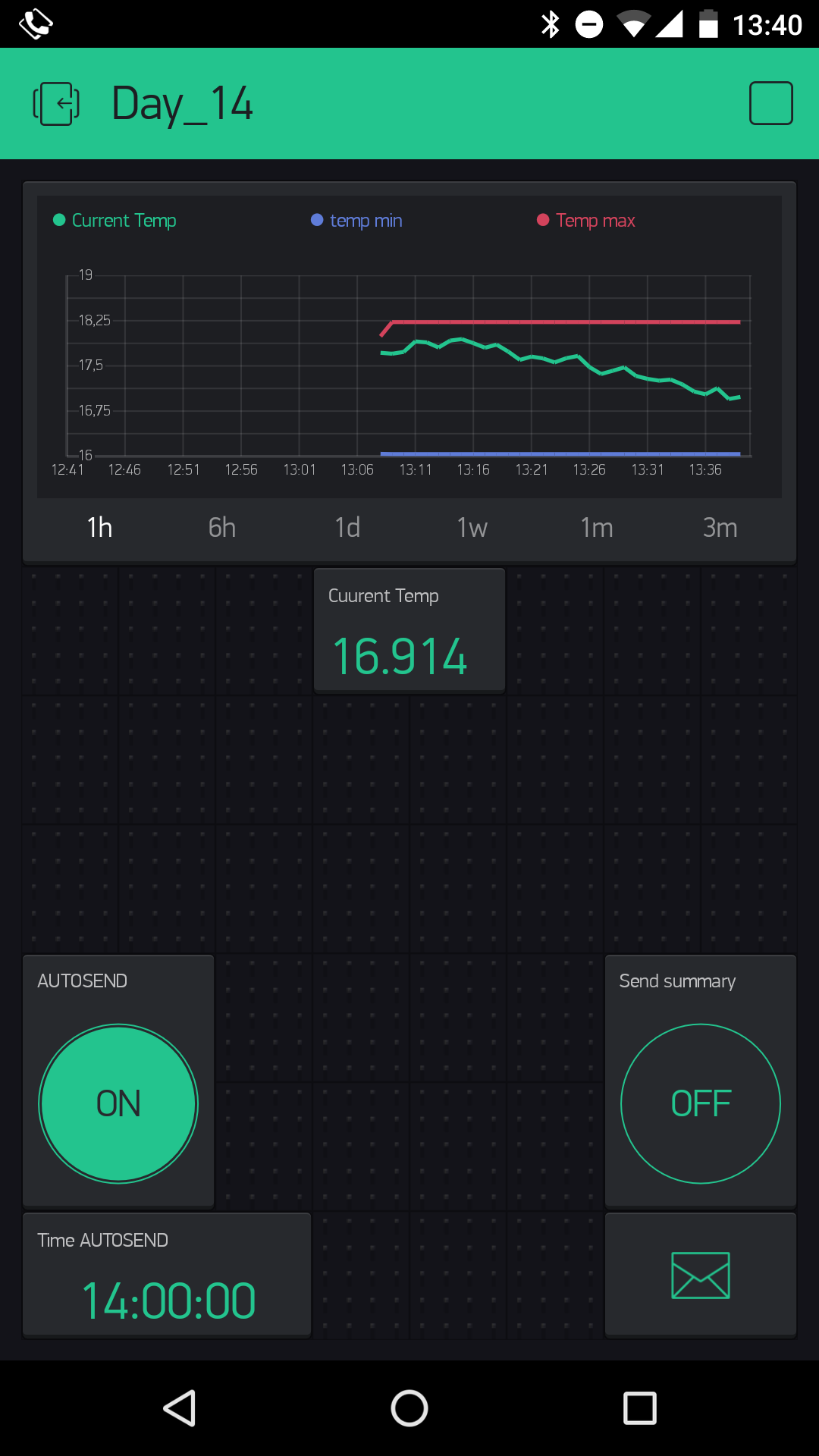
Hinter dem heutigen Türchen befindet sich ein NTC-Sensor (Heißleiter, Negative Temperature Coefficient). Dieser verändert seinen Widerstand in Abhängigkeit von der Temperatur. Sie nutzen den Sensor heute, um eine Langzeitmessung der Temperatur vorzunehmen. Als kleinen Bonus können Sie einen Zeitpunkt auswählen, an dem Sie eine Zusammenfassung per Mail geschickt bekommen. Für den Aufbau des heutigen Tages benötigen Sie neben dem NTC auch das Poti und einen 1 kOhm Widerstand. Mit dem Poti können Sie einen Feinabgleich der Temperatur vornehmen. ...

14.12.2016 · 3 Minuten · Fabian Kainka

Tag 13: Alarmanlage mit Push Nachrichten

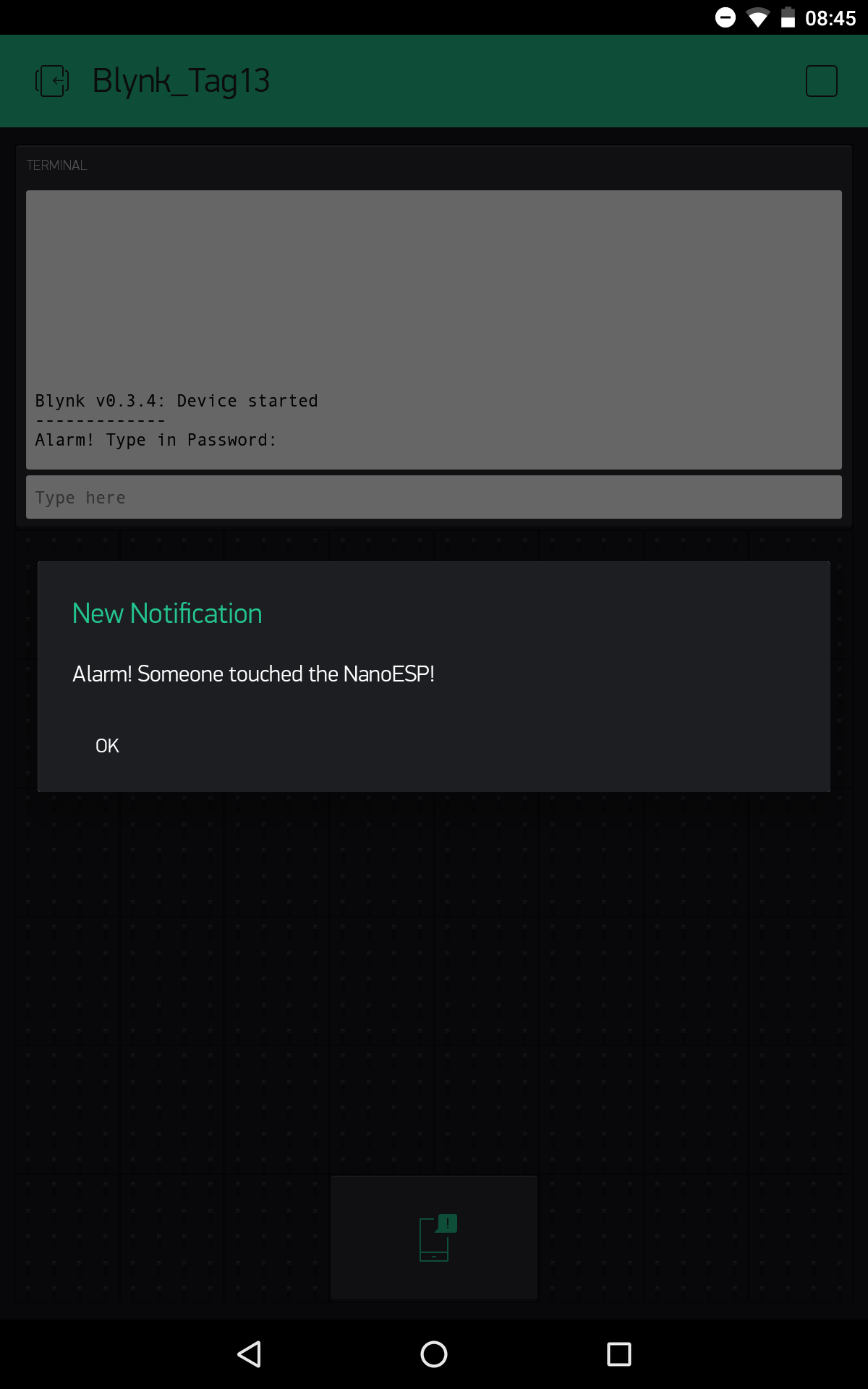
Bei dem Projekt des heutigen Tages handelt es sich um eine einfache, stille Alarmanlage mit Passwort-Eingabe zum Resetten des Alarms. Damit man von dem stillen Alarm überhaupt etwas mitbekommt, sendet das Board eine Push-Nachricht zum Smartphone. Der sich hinter dem heutigen Türchen befindenden Tiltsensor setzen wir hier als Bewegungssensor ein. Er kann über Erschütterungen informieren und somit Bescheid geben, wenn jemand das NanoESP-Board kippt. Aufbau mit Tiltsensor Das Programm: A16_P13_Blynk9_PushAlarm.ino /* Blnky9: PushAlarm Change ssid, password and token */ char ssid[] = "YourSSID"; char password[] = "YourPassword"; char token[] = "YourToken"; String passwordAlarm = "password"; String alarmMsg = "Alarm! Someone touched the NanoESP!"; #define BLYNK_DEBUG #define BLYNK_PRINT Serial // Comment this out to disable prints and save space #include <ESP8266_SoftSer.h> #include <BlynkSimpleShieldEsp8266_SoftSer.h> #include <SimpleTimer.h> // Set ESP8266 Serial object #include <SoftwareSerial.h> SoftwareSerial EspSerial(11, 12); // RX, TX ESP8266 wifi(EspSerial); SimpleTimer timer; WidgetTerminal terminal(V1); boolean alarm = false; void setup() { // Set console baud rate Serial.begin(19200); EspSerial.begin(19200); Blynk.begin(token, wifi, ssid, password); //push msg Blynk.notify("Alarm active"); pinMode(2, INPUT_PULLUP); //timer for blinking led on alarm timer.setInterval(1000L, blinkAlarm); } void loop() { Blynk.run(); if (alarm) timer.run(); else digitalWrite(13, LOW); //blink if alarm active if (digitalRead(2)) { //read tilt sensor if (!alarm) { alarm = true; Blynk.notify(alarmMsg); //push msg on alarm terminal.println(F("Alarm! Type in Password:")); terminal.flush(); } } } BLYNK_CONNECTED() { Blynk.syncAll(); terminal.println(F("Blynk v" BLYNK_VERSION ": Device started")); terminal.println("-------------"); terminal.flush(); } BLYNK_WRITE(V1) //Terminal { //type in password on alarm if (alarm) { String passInput = param.asStr(); if (passwordAlarm == passInput) { alarm = false; terminal.println(F("Alarm deaktivated")); terminal.flush(); } else { terminal.println(F("Wrong password!")); terminal.flush(); } } } //timer function for blinking led on alarm void blinkAlarm() { digitalWrite(13, !digitalRead(13)); } (Die frühere Einbettung über Arduino Create ist nicht mehr verfügbar; der Code stammt aus dem Download aller Programme.) ...
13.12.2016 · 2 Minuten · Fabian Kainka

Tag 12: Lichtwächter

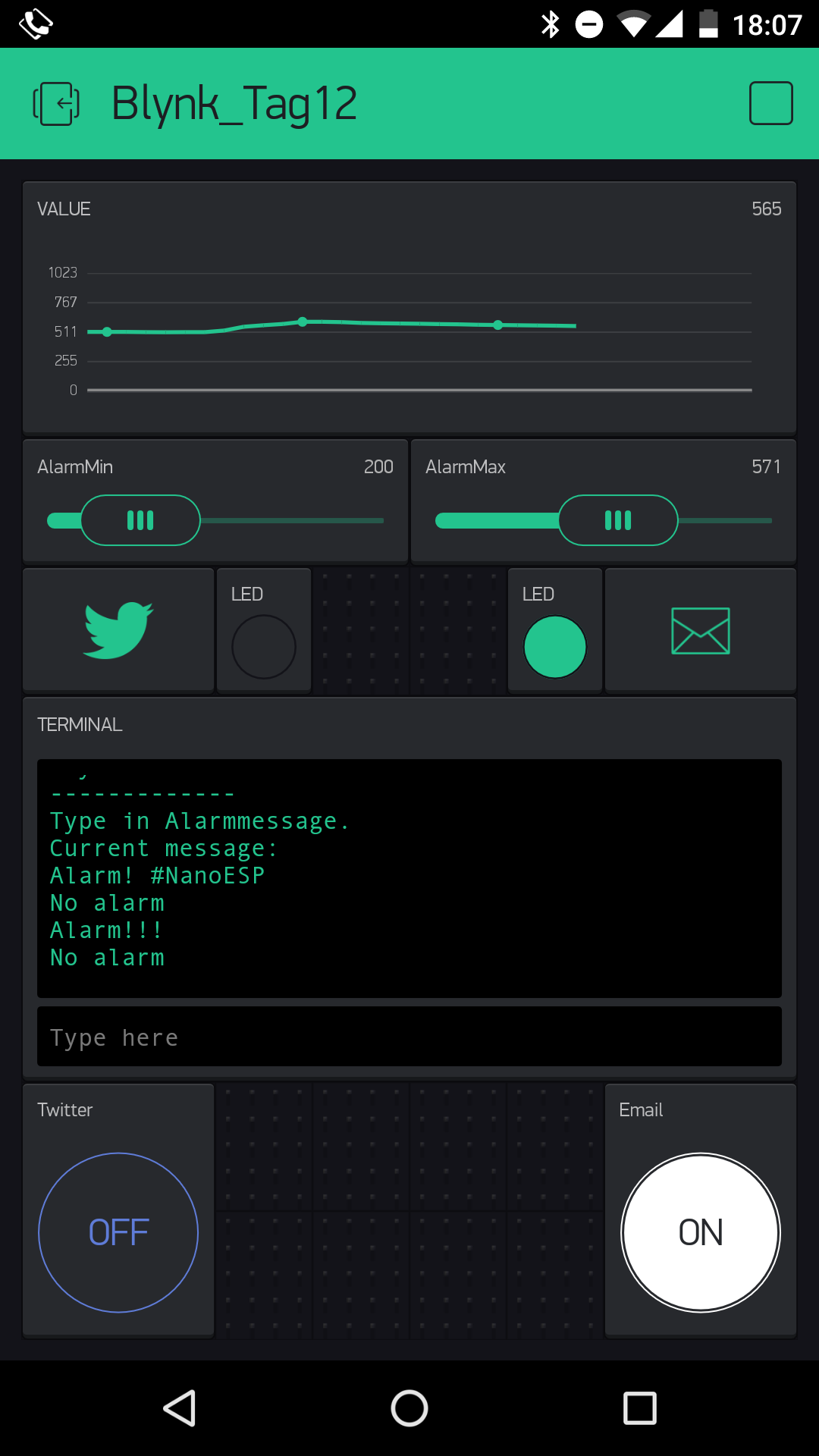
Hinter dem Türchen des heutigen Tages finden Sie einen Phototransistor. Dabei handelt es sich um einen Sensor, mit dem Helligkeit gemessen werden kann. Dies werden Sie heute auch tun, aber neben dem einfachen Messen gibt das heutige Projekt auch über verschiedene Kanäle Alarm, sobald per App einstellbare Grenzwerte überschritten werden. Damit dies alles auch funktioniert, müssen Sie den Sensor mit einer Spannungsteilerschaltung an den Pin A0 anschließen, wie auf dem unteren Bild zu sehen ist. Beachten Sie die richtige Polung des Phototransistors (kurzes Beinchen an VCC). Andersherum funktioniert er zwar auch, aber lange nicht so empfindlich. ...

12.12.2016 · 4 Minuten · Fabian Kainka