Tag 4: UDP und JSON

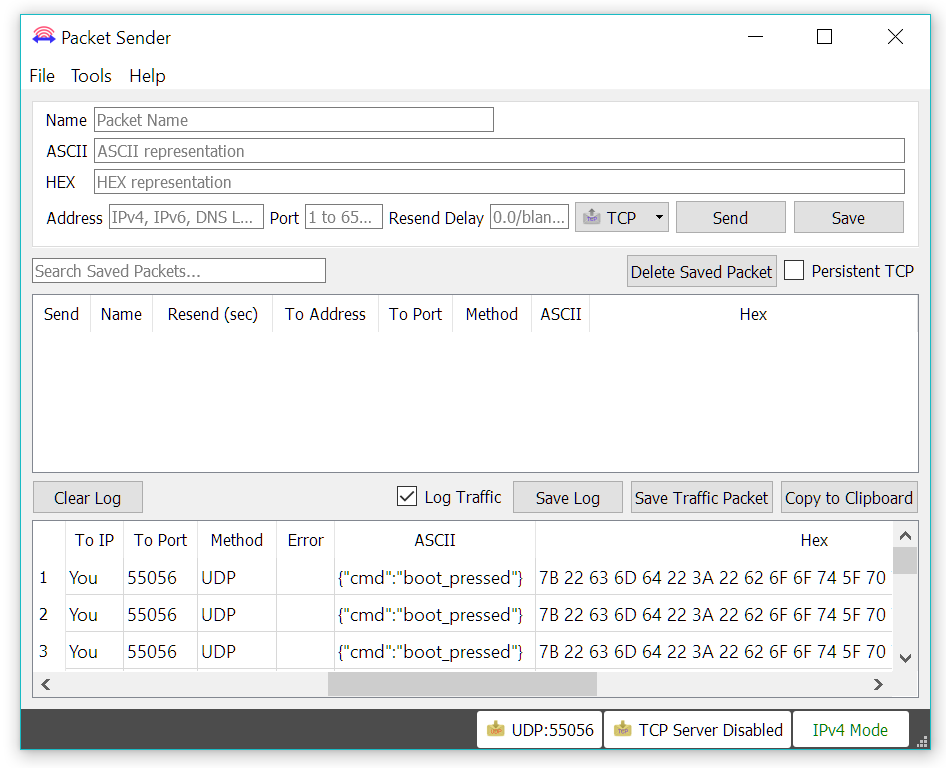
Hinter dem vierten Türchen des Adventskalenders finden Sie einen Satz Kabel, die für die kommenden Hardwareaufbauten nützlich sind. Im heutigen Projekt wollen wir uns aber anschauen, was das JSONFormat ist und wie es uns hilft, mit dem Board zu kommunizieren. Zuerst aktivieren Sie wie gewohnt das Programm des heutigen Tages. Außerdem werden Sie das PacketSender-Programm mit den gleichen Einstellungen wie gestern benötigen. Heute erscheint erst dann eine Nachricht, wenn Sie kurz auf den Boot-Button auf dem Board gedrückt haben. Diese Nachricht sieht so aus: ...
04.12.2018 · 3 Minuten · Fabian Kainka

Tag 3: UDP und Packet Sender

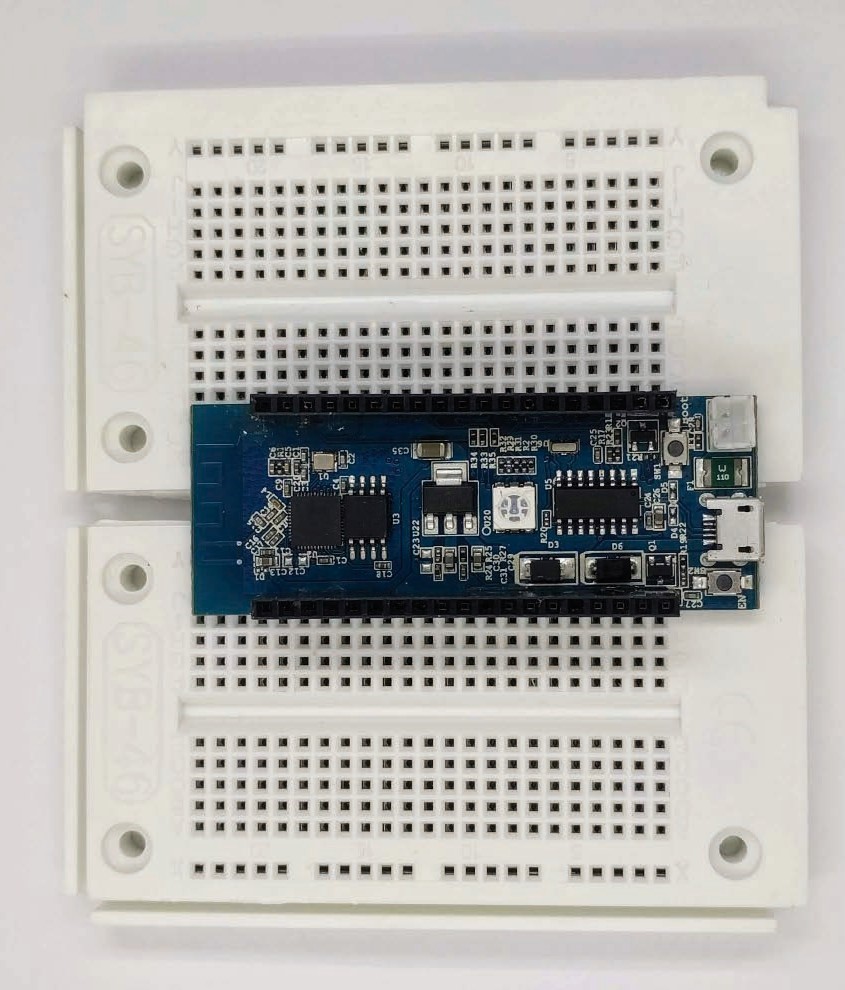
Hinter dem heutigen Türchen befindet sich ein weiteres Steckboard. Es lässt sich mit dem gestrigen Steckboard zusammenstecken. Das NodeESP-Board kann dann auf beiden Steckboards gleichzeitig platziert werden. Allerdings hat sich herausgestellt, dass diese Konstellation nicht bei jedem funktioniert. Die einfachste Lösung ist, die Seitenteile der Steckboards abzubrechen. Dazu habe ich die Boards ineinander gesteckt und einfach solange gebogen, bis ein Seitenteil abgebrochen ist. Mit dem anderen Board bin ich genauso verfahren. Mit einer Zange funktioniert das aber genauso gut. Ohne Seitenteile lassen sich die Steckboards näher beieinander platzieren, und es gibt keine Probleme mit dem Raster. Das NodeESPBoard stecken Sie dann einfach auf beide Boards, wie auf dem Bild zu sehen. So bleibt genügend Platz für weitere Bauteile. Im heutigen Projekt werden wir sehen, wie Sie vom PC aus eine Verbindung zum Board aufbauen können, und zwar ohne den Webbrowser zu verwenden. ...

03.12.2018 · 3 Minuten · Fabian Kainka

Tag 2: OnBoard-LED und Update

Hinter dem Türchen des zweiten Tages finden Sie ein Steckboard für die kommenden Versuchsaufbauten. Ich empfehle aber, Ihren NodeESP noch nicht auf das Steckboard zu stecken. Stattdessen schauen wir uns heute an, wie Sie die vorinstallierten Programme auf dem Board starten können, und bringen das Board außerdem auf den neuesten Stand. Verbinden Sie Ihr Board zunächst wieder mit einer Stromquelle. Die WLAN-Daten, die Sie gestern eingegeben haben, sind weiterhin gespeichert, und somit sollte sich das Board automatisch mit Ihrem WLAN verbinden. Rufen Sie dann die Boardseite über die IP oder den mDNS-Namen (http://nodeesp. local/) auf. Als Erstes soll nach möglichen Software-Updates gesucht werden. Dazu öffnen Sie die Konfigurationsseite, klicken ganz unten auf den Punkt Advanced Settings und dort auf Check for Firmware Updates. ...

02.12.2018 · 2 Minuten · Fabian Kainka

Tag 1: Das NodeESP-Board

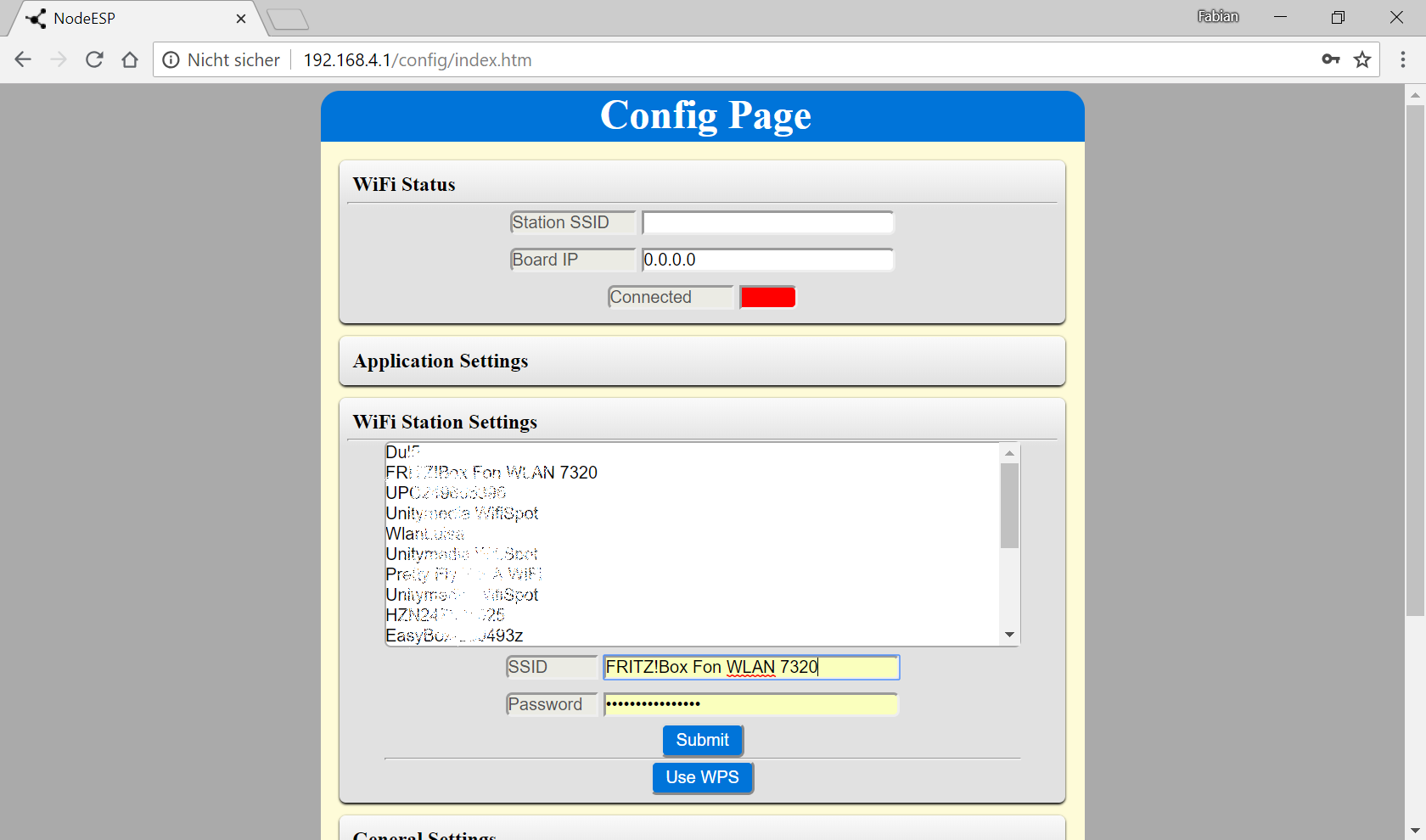
Es ist der erste Tag des Adventskalenderprojekts 2018 und somit Zeit, das erste Türchen zu öffnen. Hinter dem Türchen finden Sie das Mikrocontrollerboard dieses Kalenders. Heute soll es vor allem darum gehen, eine Verbindung zum Heimnetzwerk herzustellen und das Board etwas besser kennenzulernen. Das NodeESP-Board mit markierter WPS-Taste Der erste Schritt ist, das Board mit Strom zu versorgen. Sie können das Board einfach per MicroUSB-Kabel mit dem PC oder einem gängigen Smartphone-Ladegerät verbinden. Sie brauchen mindestens 300 mA, um das Board zu starten, ältere Laptops und USB-Hubs ohne externe Stromversorgung könnten problematisch sein. Die RGB-LED auf dem Board beginnt nach kurzer Zeit, gelb zu leuchten. Damit ist die Initialisierung abgeschlossen. Sie müssen nur noch Ihre WLAN-Daten eingeben. Dazu gibt es zwei Möglichkeiten: ...

01.12.2018 · 3 Minuten · Fabian Kainka

Tag 0: Alle Flows des Kalenders

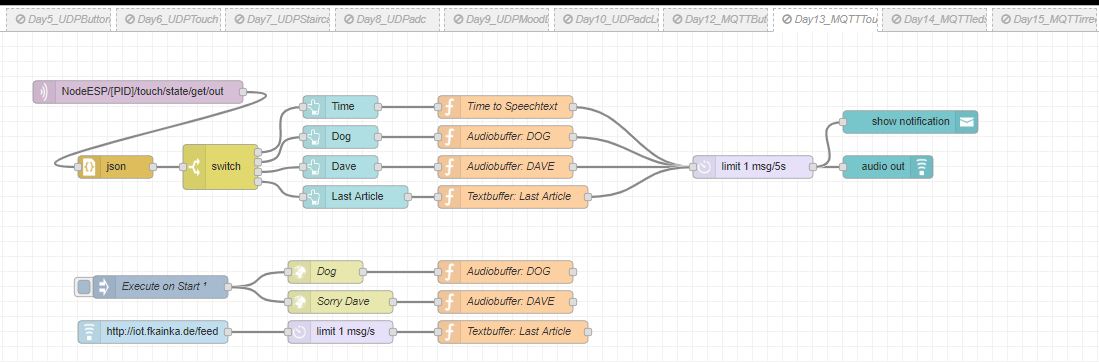
Wie in jedem Jahr finden Sie an dieser Stelle alle Programme (dieses Jahr wohl eher Flows) des IoT Adventskalenders 2018. Ich verwende dieses Jahr Pastebin um alle Flows an einer Stelle zu speichern und leichter nachträglich bearbeiten zu können. Außerdem hat Wordpress dann keine Chance die Formatierung oder Sonderzeichen zu verändern. Der einfachste Weg zum Kopieren der Flows ist, auf den “Download Raw” Button zu klicken und die sich öffnende Seite komplett zu kopieren. Wenn Sie dann den Text in Node-Red einfügen (Menü->Import->Clipboard) haben Sie automatisch alle Flows in Tabs strukturiert hinzugefügt. Zusätzliche Nodes müssen eventuell noch nachinstalliert werden (z.B. das UI-Node) ...

07.11.2018 · 1 Minute · Fabian Kainka